文章列表
-
- Windows 7开启透明效果需要什么配置
- Windows 7开启透明效果需要什么配置?答:所谓的Windows 7透明效果就是Aero特效,它是一种新的UI显示效果,包括透明毛玻璃效果、Windows Flip和任务栏缩略图。要实现这个效果,需要的电脑硬盘配置较高,推荐配置为:1GHz 32 位 (x86) 或 64 位 (x64) 以上的...
- 日期:2023-06-16
- 浏览:263
- 标签: Windows系统
-
- vue 如何设置背景颜色及透明度
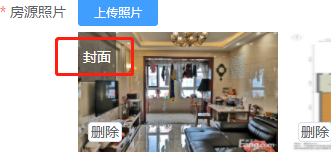
- 背景颜色及透明度设置如上图,如果是第一张图片,需要在左上角加上灰色背景,白色“封面”字样,背景色需要有透明度。首先,需要知道rgba() 函数。rgba() 函数使用红(R)、绿(G)、蓝(B)、透明度(A)的叠加来生成各式各样的颜色。RGBA 即红色、绿色、蓝色、透明度(英语:Red, Green...
- 日期:2022-09-28
- 浏览:273
- 标签: Vue
-
- win7窗口颜色没有透明解决方法
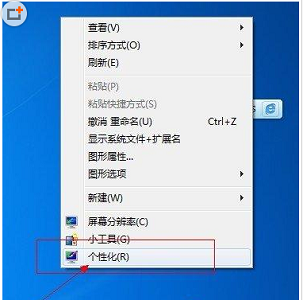
- win7的个性化中可以将窗口颜色设置为透明能够让我们的界面视觉效果更加美观舒适。但是有的朋友反映他的win7窗口颜色中没有透明,其实透明效果不是颜色,需要勾选透明选项框才可以开启,下面就一起来看一下吧。win7窗口颜色没有透明解决方法1、首先我们右键桌面空白处,选择“个性化” 2、在个性化中找到“a...
- 日期:2023-02-02
- 浏览:148
-
- Windows11开启窗口透明效果方法介绍
- Windows11系统中推出了很多全新的桌面设置功能,用户甚至可以通过视觉效果的设置,来调节桌面窗口的透明度效果。并且具体的操作方法,小编也已经为大家整理在下方的文章中了。Windows11开启窗口透明效果方法介绍1.在桌面中找到并打开开始菜单中的设置面板2.找到页面左侧的辅助功能栏目,选择视觉效果...
- 日期:2022-12-03
- 浏览:197
- 标签: Windows系统
-
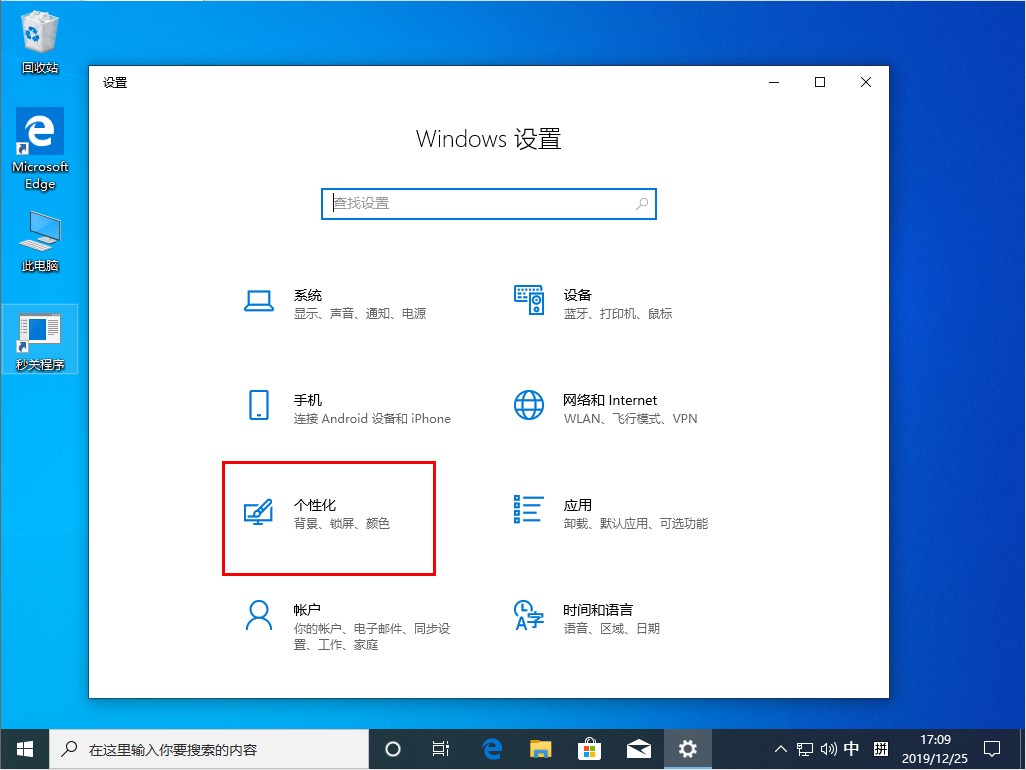
- Win10 1909透明效果怎么开启?Win10 1909透明效果开启方法简述
- 不会开启透明效果及透明效果不明显的问题,困扰着许多安装了Win10 1909系统的用户。那么,Win10 1909透明效果要怎么开启?又要如何解决透明效果不明显的问题呢?有类似困扰的朋友,不妨参考一下小编分享的解决方法。方法步骤打开设备,进入系统设置页面,并点击个性化”;进入个性化页面后...
- 日期:2022-09-15
- 浏览:125
-
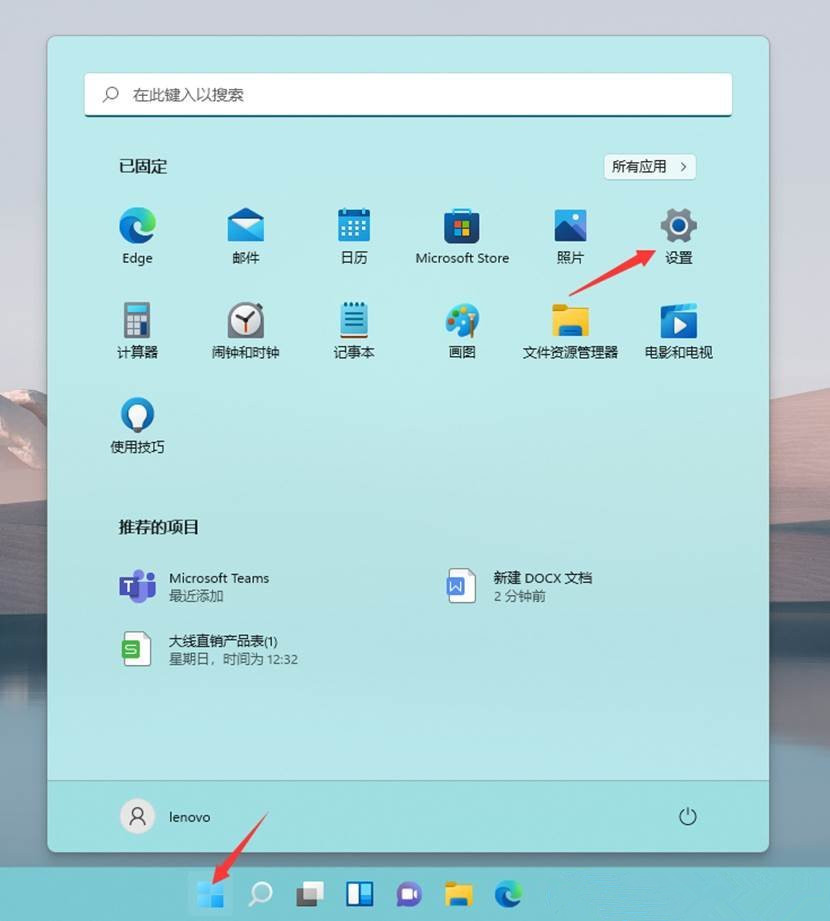
- Win11如何开启透明效果和动画效果?Win11视觉效果设置
- win11是微软全新推出的一个系统,很多用户刚升级到win11,对很多操作还不是很了解,如win11怎么开启透明效果和动画效果?下面我们就来看看win11设置视觉效果的具体操作。具体操作如下:1、按 Win 键,或点击任务栏上的开始图标,然后在已固定的应用中,点击设置;2、设置窗口,左侧点击辅助功能...
- 日期:2022-06-13
- 浏览:315

-
- win10系统设置透明语言栏的方法
- 在我们操作电脑的时候可以根据自己的使用习惯来选择安装操作系统,现在大多数用户都比较习惯使用win10操作系统,不过其中的一些功能设置比较复杂,很多时候用户都不知道要如何操作设置,就比如用户需要设置透明的语言栏,这样在桌面上语言栏就不会占据明显的空间,鉴于还有很多用户不知道在win10系统中要怎么设置...
- 日期:2023-03-24
- 浏览:211
-
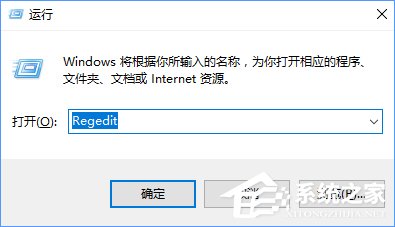
- Win10如何自定义Alt-Tab界面边框的透明度?
- Win10如何自定义Alt-Tab界面边框的透明度?Alt-Tab是切换窗口的快捷键,一些用户在Win10系统下使用Alt-Tab组合键切换窗口时,发现Alt-Tab界面边框的透明度不够,那么Alt-Tab界面边框的透明度要如何设置呢?别着急,下面小编给大家分享Win10自定义Alt-Tab界面边框...
- 日期:2022-10-12
- 浏览:73
-
- python利用蒙版抠图(使用PIL.Image和cv2)输出透明背景图
- 因为最近在做深度学习抠图,正好要用到蒙版进行抠图,所以我将抠图代码进行了封装注释,可以直接使用。可能走了弯路,若有高见请一定提出!主要代码import cv2from PIL import Imageimport numpy as npclass UnsupportedFormat(Exceptio...
- 日期:2022-07-15
- 浏览:268
-
- win10任务栏透明应该怎么设置
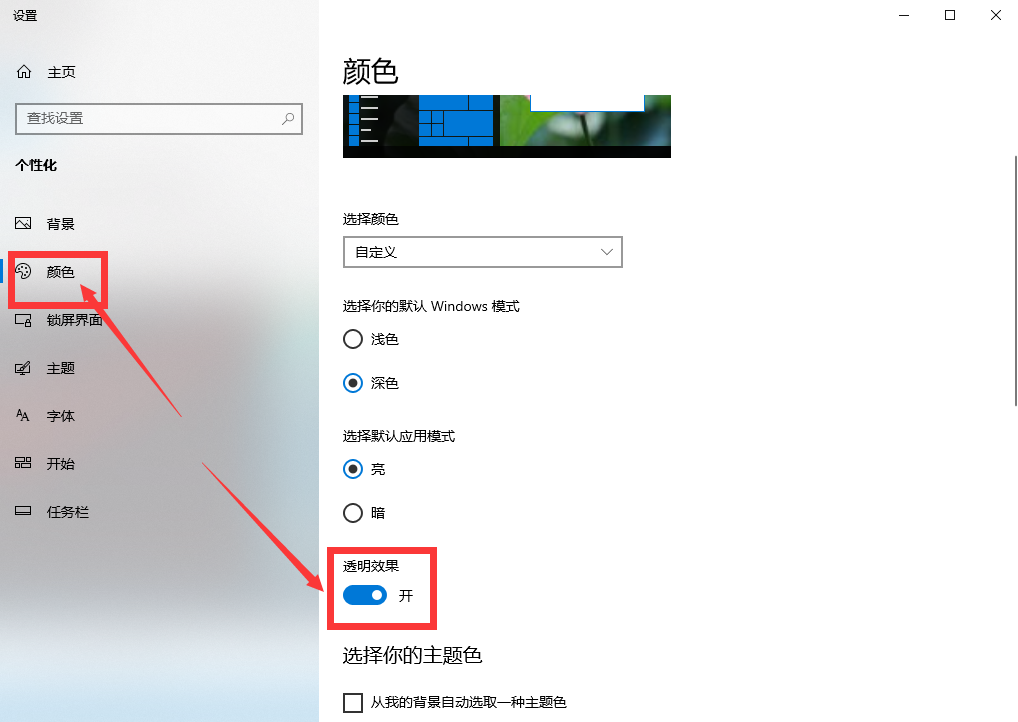
- win10系统的设置更体现与用户的友好互动,包括调整桌面以及个性自定义,比如透明的任务栏,让整个桌面更加美观。但是在正常情况下,任务栏并不是透明的,需要自己调整,下边小编就给大家介绍下设置的方法。win10任务栏透明设置1、桌面点击右键,选择”个性化设置,找到颜色,选择右侧透明效果选项,...
- 日期:2022-09-07
- 浏览:167
排行榜
 网公网安备
网公网安备