文章详情页
如何运用translucent应用设置win10任务栏透明
浏览:377日期:2024-09-28 11:44:20
我们在win10中可以通过translucent应用让任务栏拥有透明效果,那么如何设置呢?下面小编给大家分享一下。
工具/材料win10系统
操作方法01、首先点击win10左下角的开始菜单,搜索microsoft store并点击,如下图所示
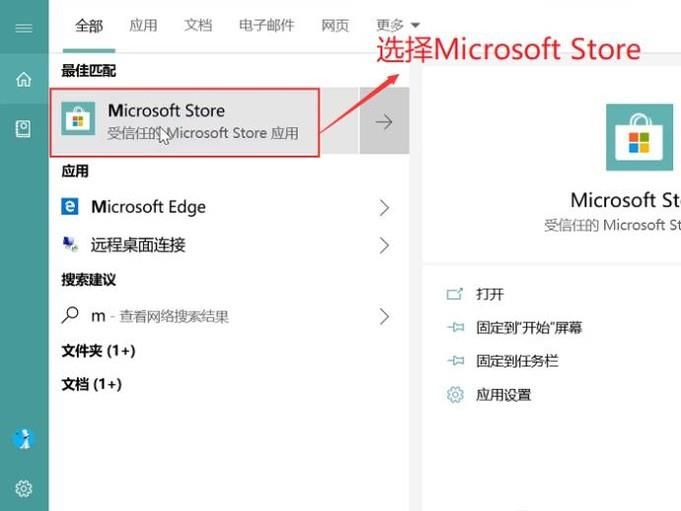
02、接下来在microsoft store商店中搜索translucent,这时会显示translucent应用,我们选择它,如下图所示
03、然后会进入到translucent应用的详情页面,我们点击安装按钮,如下图所示
04、接下来会弹出安装设置界面,这里需要设置一下安装位置,如下图所示
05、当安装完成了以后会在右下角弹出一个提示,我们直接点击提示界面中的启动按钮,如下图所示
06、接下来会弹出translucent的提示协议,我们需要同意此款应用的GPLv3协议,否则没法使用,如下图所示
07、然后我们右键任务栏的B图标,在弹出的菜单中设置Regular的选项为Clear,如下图所示
08、最后我们就可以看到任务栏立刻变为背景透明了,如下图所示
相关文章:
排行榜
 网公网安备
网公网安备