文章详情页
Win8系统怎么扩大虚拟内存?扩大虚拟内存设置方法
浏览:66日期:2022-07-28 08:29:28
游戏玩家最烦恼的问题就是在玩大型游戏的时候系统一直提示虚拟内存不够,这该怎么办?那就只能增加虚拟内存了。下面小编就以win8系统为例,给大家讲讲win8系统扩大虚拟内存的操作步骤。
win8扩大虚拟内存
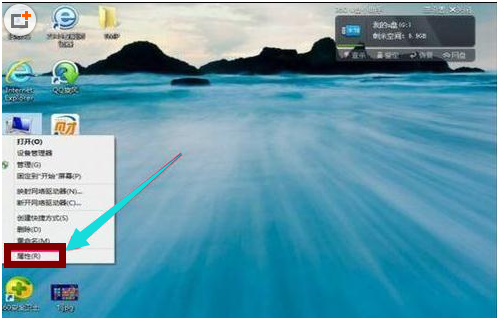
点击“这台电脑”,在打开的右键菜单中选择“属性”。
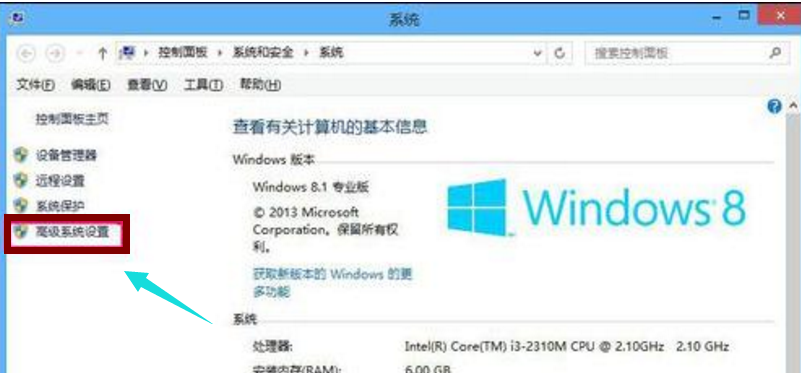
在“系统”窗口中,在左侧选项中,选择“高级系统设置”。
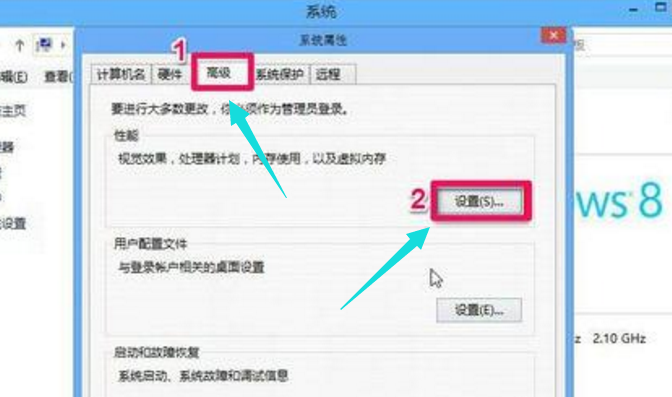
在打开的“系统属性”窗口中,选“高级”选项卡,然后在“性能”下点击“设置”按钮。
选择“高级”,在其下面的“虚拟内存”下打开“更改”按钮。
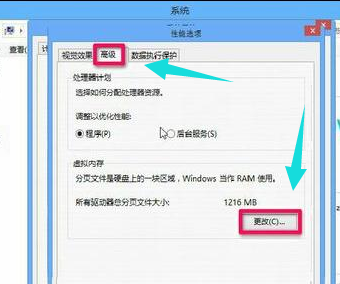
可以看到自已原来虚拟内存设置情况。
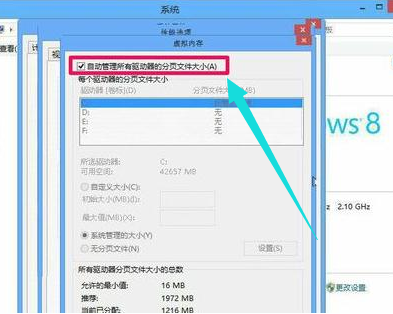
设置和修改虚拟内存的方法:
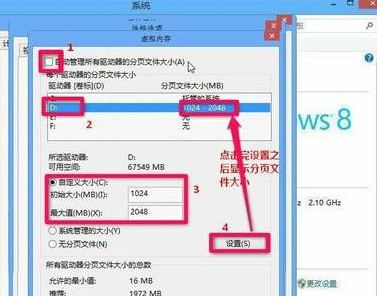
一、如果要增加虚拟内存,必须手动设置虚拟内存,首先去掉“自动管理所有驱动器的分页文件大小”这一项。
二、然后选择一个分区,最好把虚拟内存设置非C分区,这里以D分区为例。
三、然后选择“自定义大小”。
四、虚拟内存的大小,一般为物理内存的1-1.5倍左右,如果内存为1G,虚拟内存应该为1G - 1.5G,因为1G=1024MB,所以为1024MB - 1536MB左右。因为我的物理内存比较小,所以我设置为1024MB - 2048MB。略微增加一点,提示,物理内存比较小的可以把虚拟内存放大到2倍以上。
五、修改后一定要按“设置”按钮,否则设置无效。
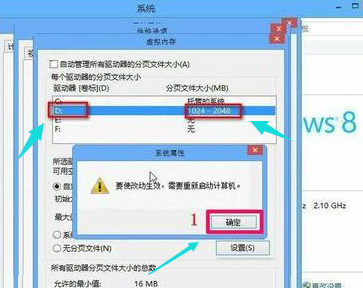
弹出一个提示框,提示:“要使改动生效,需要重新启动计算机”,可以按“是”立即重启,也可以按系统关闭按钮,稍后重启。
以上就是win8扩大虚拟内存的操作了,虚拟内存适合就好,免得物极必反的现象发生。
相关文章:
1. 支持深色 / 浅色模式,微软 Win11 Build 25281 为“产品密钥”窗口启用新界面2. deepin20时间显示不准确怎么调整? deepin时间校正方法3. Win11 system占用cpu过高是什么原因? Win11电脑system占用高的解决办法4. mac电脑怎么取消共享打印机? 取消mac系统共享打印机的技巧5. win10系统怎么设置鼠标指针在打字时隐藏? win10隐藏鼠标指针的方法6. Win11系统隐藏无线网络之后不能连接的解决方法7. MAC怎么快速截图 mac快速截图的几种方法8. 企业 Win10 设备出现开始菜单和任务栏快捷方式消失问题,微软展开调查9. deepin20终端远程管理服务器的方法10. mac如何设置鼠标快捷键? mac设置快捷鼠标操作的技巧
排行榜
 网公网安备
网公网安备