文章详情页
Win11提示显卡驱动安装出现未知错误的解决方法
浏览:45日期:2022-06-01 13:41:27
Win11提示显卡驱动安装出现未知错误怎么办?我们的电脑都需要安装显卡驱动才可以正常的使用显卡。有用户在安装自己电脑所需的驱动程序时,电脑出现了驱动安装未知错误的提示,今天我们一起来看看怎么解决这个问题的操作方法吧。
解决方法
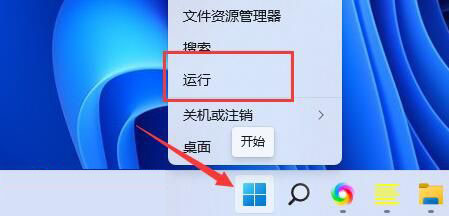
1、首先右键开始菜单,打开“运行”。
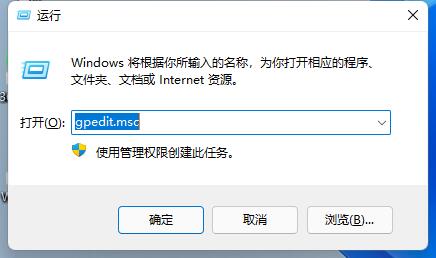
2、打开后,在其中输入“gpedit.msc”回车确定打开组策略。
3、接着进入“用户配置”-“管理模板”下的“系统”。

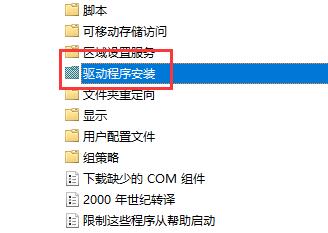
4、然后双击右侧的“驱动程序安装”。
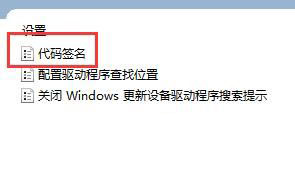
5、进入后再双击打开“代码签名”设置。
6、打开后勾选“已启用”,在下方选项中选择“忽略”,再点击“确定”保存后就能安装显卡驱动了。

以上就是小编为大家带来的Win11提示显卡驱动安装出现未知错误的解决方法,希望对大家有所帮助,更多相关内容请继续关注。
相关文章:
排行榜

 网公网安备
网公网安备