文章详情页
Win10电脑wsappx占用电脑大量内存怎么办?
浏览:242日期:2022-07-21 15:01:10
最近有不少用户在使用Win10电脑的时候都出现了突然的卡顿,调取任务管理器发现wsappx进程占用CPU非常高,所以导致电脑的运行速度非常的缓慢,那么遇到这种情况我们要怎么解决呢?下面小编就为大家整理一下吧!
操作方法:
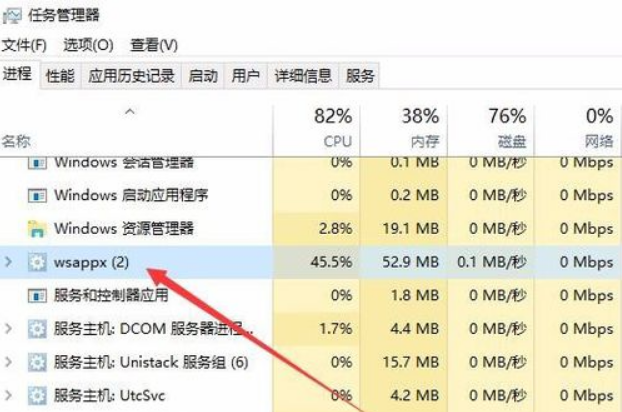
1、先来看一下电脑刚开机的时候,wsappx进程占CPU资源非常高,这时电脑运行速度缓慢。
2、这时可以在Windows10系统点击开始按钮,在弹出菜单中选择“Windows应用商店”菜单项。

3、在打开的应用商店窗口中,点击右上角的“更多”按钮

4、在打开的下拉菜单中点击“设置”菜单项。

5、这时会打开应用商店的设置窗口,找到“自动更新应用”一项,看到其开关默认为开的状态,我们点击该开关,使其关闭。

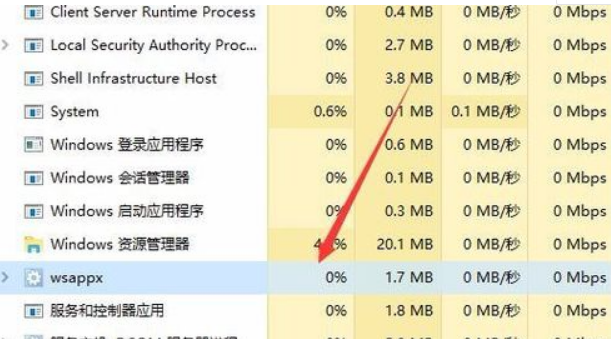
6、这时再查看Windows10的任务管理器,就可以看到该进程占用CPU资源已为0了,过一会甚至会出现自动关闭wsappx进程,从而不再占用系统资源。
相关文章:
1. 如何更改Win11中用户/组织名称? Win11修改组织名和用户名的技巧2. Fedora怎么设置主菜单快捷键? Fedora快捷键的设置方法3. uos怎么设置键盘布局和属性? UOS汉语键盘布局的设置技巧4. Win11内存不足导致永劫无间闪退解决方法5. Linux Mint系统背景图片怎么更换? Linux更换桌面背景的技巧6. Win11系统xbox录制不了怎么办?Win11xbox录制不了的解决方法7. mac鼠标放到程序坞图标怎么放大? Mac设置程序坞中图标效果的技巧8. Fedora系统怎么开启夜灯? Linux使用夜灯的技巧9. win11电脑关机鼠标灯还亮怎么解决? win11关机后鼠标灯还亮解决方法10. 笔记本win8系统如何重装?笔记本电脑重装win8系统操作教程
排行榜

 网公网安备
网公网安备