文章详情页
Win10系统更新后输入法无法使用怎么办?系统更新后输入法不能使用图文教程
浏览:29日期:2022-07-19 15:11:23
升级系统一般是为了解决当前系统存在的问题,但是选择升级补丁解决原来的问题之后还可能因此出现新的问题。最近有用户在进行Win10系统小升级之后就出现了输入法无法使用或使用异常的问题,下面我们一起来看看怎么彻底解决Win11系统输入法在升级之后异常的问题。
具体步骤:
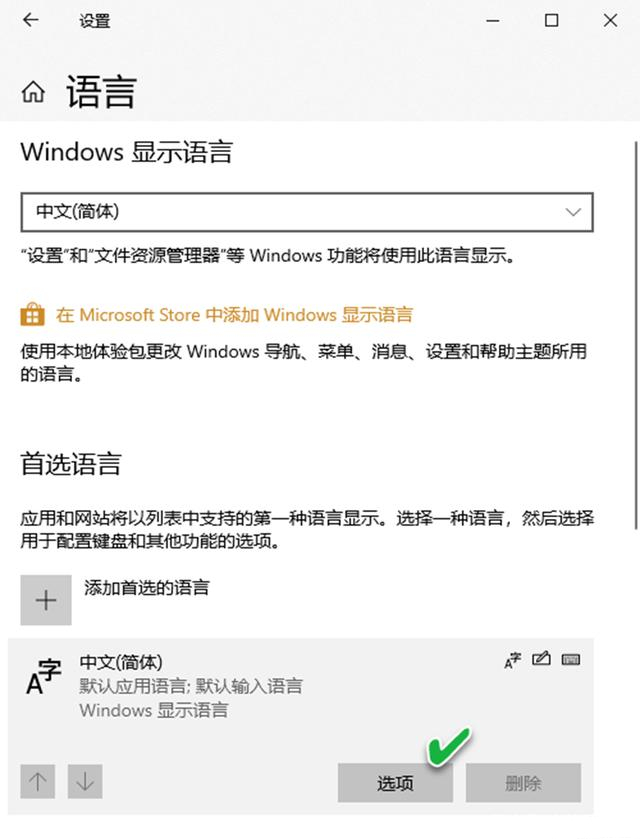
只需在Windows设置窗口的“时间和语言”窗口中点击“语言”,在“首选语言”下选中“中文(简体,中国)”,然后点击下面的“选项”按钮;
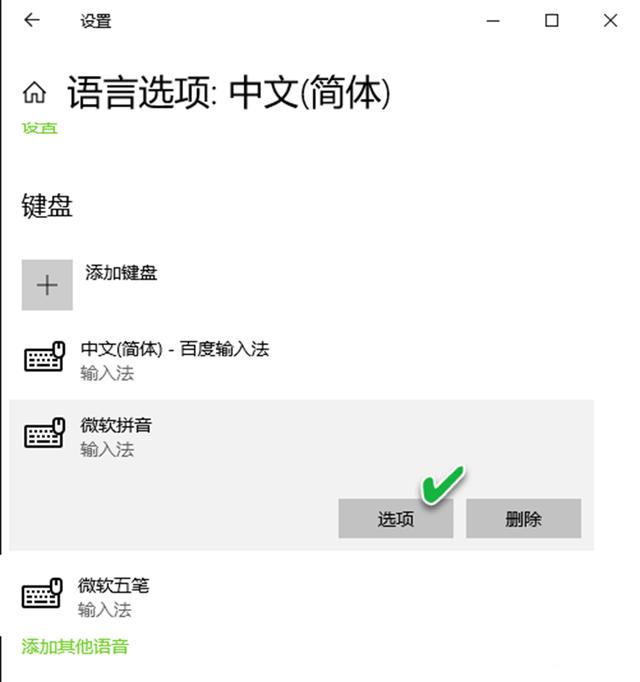
在“语言选项: 中文(简体)”设置窗口,找到“键盘”下的“微软拼音”和“微软五笔”输入法,点击当前使用的输入法,然后点击“选项”按钮(图2);
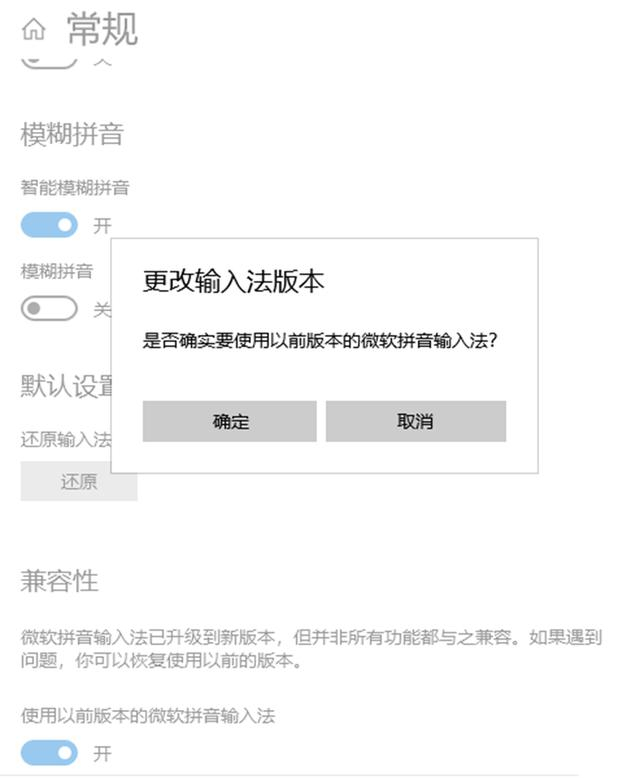
在随后出现的输入法设置窗口中,将“使用以前版本的微软拼音输入法”开关置于“开”的位置,然后点击“确定”按钮,即可使用原有版本的输入法实现正确输入(图3)。
小提示:如果直接全新安装最新版的Windows 10系统,则不会出现上述选项和开关。
相关文章:
1. Microsoft帐户无法登录怎么办?Win10微软账户登录不上如何解决?2. Win10远程桌面如何使用?Win10远程桌面的使用方法3. Win10怎么禁止关机自动更新?Win10禁止关机时自动更新的方法4. Win10电脑自带的微软输入法怎么卸载?5. Win10电脑的微软商店不见了怎么办?教你重新安装Microsoft Store详细方法6. Win10黑色主题怎么设置?Win10设置黑色主题方法7. 统信桌面操作系统uos V20专业版 2023 年首次更新发布 附更新内容大全 8. Win10玩幕府将军2闪退怎么解决?9. Win10忘记pin无法开机怎么办?忘记pin无法开机解决方法10. Win7系统Softmanager进程无法终止的解决方法
排行榜
 网公网安备
网公网安备