文章详情页
Win11如何调整任务栏大小?Win11调整任务栏大小的方法
浏览:133日期:2022-07-09 17:04:32
现在已经有很多小伙伴都已经安装Win11系统进行体验了,但有一些小伙伴在体验的时候想要更改任务栏大小却不知道如何操作,那么碰到这种问题应该怎么办呢?下面就和小编一起来看看有什么解决方法吧。
Win11调整任务栏大小的方法
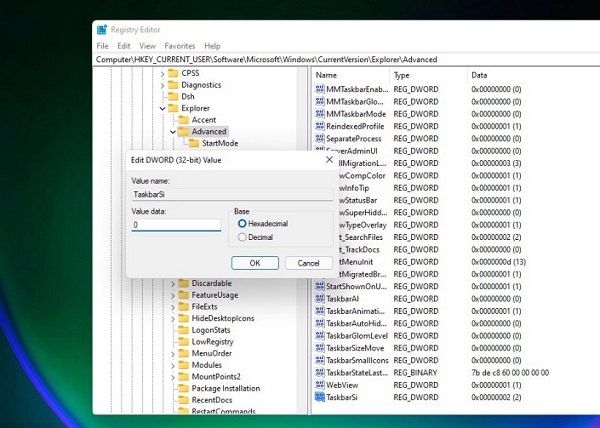
1、win11的任务栏大小,目前只能够使用注册表编辑器进行修改。
2、打开注册表后,定位到:
【HKEY_CURRENT_USERSoftwareMicrosoft WindowsCurrentVersionExplorerAdvanced】
3、然后在这里新建一个“TaskbarSi”的DWORD值。
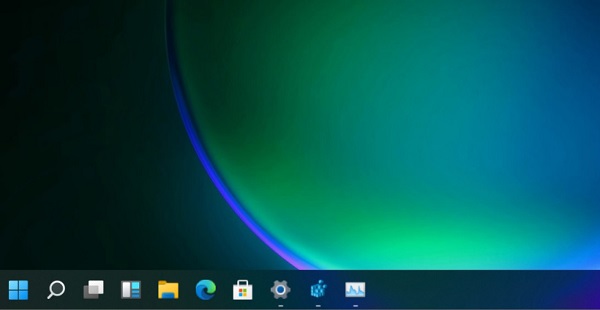
4、然后数字“0”是小任务栏,“1”是中任务栏,“2”是大任务栏。
小任务栏↓

中任务栏↓

大任务栏↓
相关文章:
排行榜
 网公网安备
网公网安备