文章详情页
Windows Insider解决问题按钮按下显示错误代码:0x80072ee2怎么办?
浏览:97日期:2022-07-09 11:59:26
最近有用户在Windows预览版体验计划中遇到了按钮按下显示错误代码:0x80072ee2的我问题,不知道该如何解决,下面小编就为大家带来Windows Insider解决问题按钮按下显示错误代码:0x80072ee2解决方法,快来看看吧!
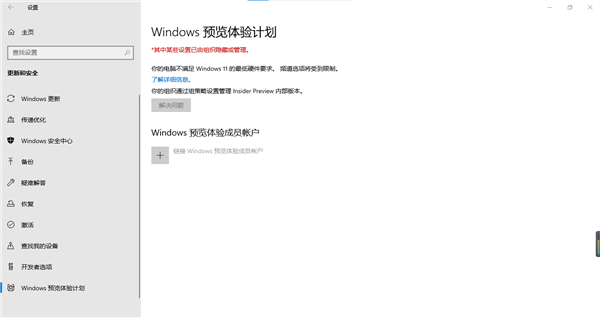
Windows Insider解决问题按钮按下显示错误代码:0x80072ee2解决方法
一、尝试前往控制面板关闭当前防火墙,包括公用网络与专用网络等;
注:在完成操作后建议重新将防火墙开启,以免遭受恶意软件侵害。
二、尝试运行Windows Update疑难解答,看看是否可以修复;
三、可以尝试重置Windows更新组件,看看是否有效果;
可以win+R后输入regedit,尝试定位到下面的位置:
HKEY_LOCAL_MACHINESOFTWAREMicrosoftWindowsUpdateUXSettings
找到这个项目,将其删除掉,重新检查更新,看下效果。
AllowAutoWindowsUpdateDownloadOverMeteredNetwork
由于涉及注册表项修改,建议您在删除前,右键这个路径,选择导出进行备份,再进行操作。
标签:
Windows系统
相关文章:
1. 统信UOS终端窗口怎么设置总在最前? UOS置顶终端窗口的技巧2. Win11系统的色盲模式如何设置开启? win11色盲模式的使用方法3. mac和iPad共用鼠标怎么公用一个鼠标? mac和iPad共享鼠标的技巧4. Debian主文件夹怎么隐藏? Debian11 Xfce隐藏桌面主文件夹的技巧5. UOS文档查看器怎么添加书签? UOS添加书签的三种方法6. Win11内存不足导致永劫无间闪退解决方法7. 如何更改Win11中用户/组织名称? Win11修改组织名和用户名的技巧8. Fedora系统怎么开启夜灯? Linux使用夜灯的技巧9. win11电脑关机鼠标灯还亮怎么解决? win11关机后鼠标灯还亮解决方法10. Fedora怎么设置主菜单快捷键? Fedora快捷键的设置方法
排行榜
 网公网安备
网公网安备