文章详情页
Win11怎么退出微软账号?Win11退出微软账户方法
浏览:66日期:2022-07-05 08:45:59
很多用户在进行系统的更新时,为了避免登录微软账户带来的麻烦都会选择跳过,那登录微软账户之后想要退出该怎么操作呢?下面我们就来看看Win11退出微软账户的具体方法。
操作方法:
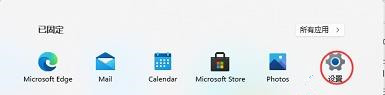
1、首先点击下方的开始菜单,在其中找到“设置”,如图所示。

2、在设置界面中找到“用户”或“accounts”选项。
3、在用户界面中找到“改用本地账户登录”,一行蓝色文字。
4、然后只要输入我们本地账户的密码就可以登录本地账户,退出微软账号了。

以上就是win11退出微软账号的教程介绍了。
相关文章:
1. Win10平板模式怎么隐藏任务栏图标?Win10平板模式隐藏任务栏图标方法2. CentOS 6.X如何更改网卡名称?CentOS 6.X更改网卡名称的方法3. Win11重置失败怎么办?Win11重置失败解决方法4. Win10重装系统提示激活该如何操作?5. UOS系统怎么进入开发者模式?6. win11如何彻底删除360所有文件?win11彻底删除360所有文件方法分享7. 统信uos怎么显示隐藏文件? uos文件管理器隐藏文件的显示方法8. Windows11电脑字体大小怎么设置?Win11字体大小调节教程9. Win11 22449.1000版本桌面右下角的评估副本水印怎么去除?10. Win10打印机提示凭证冲突怎么办?Win10打印机提示凭证冲突的解决方法
排行榜

网公网安备