文章详情页
Win10用户账户被锁定了怎么办?Win10用户账户被锁定解决方法
浏览:320日期:2022-07-05 08:35:24
在使用电脑的过程中,经常会遇到各种各样的问题,就有win10用户咨询小编自己发现用户账户被锁定了,怎么办?下面小编就给大家分享一下win10用户账户被锁定的解决方法。
解决方法:
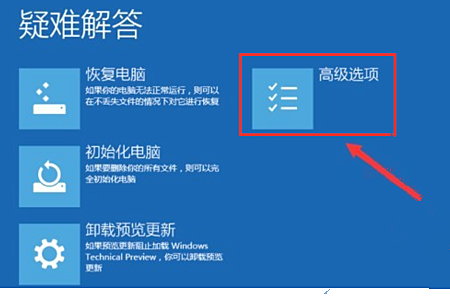
1、首先我们打开电脑,按下“shift”,选择重启,之后选择打开疑难解答中的“高级选项”。
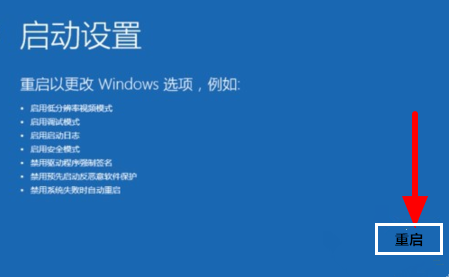
2、然后我们在弹出来的窗口中点击打开“启动设置”,之后点击右下角的重启,按下“F4”进入安全模式。
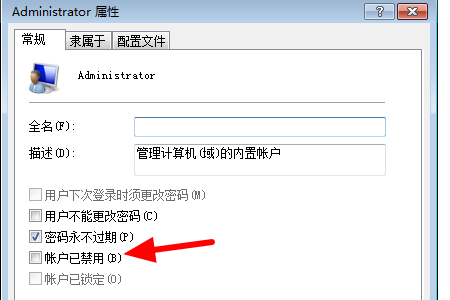
3、然后我们右键单击计算机选择打开管理中的“本地用户和组”,之后点击打开用户中锁定的账户,取消打勾“账户已禁用”,回车确定即可。
遇到同样问题的用户可以按上面方法解决。
相关文章:
排行榜

 网公网安备
网公网安备