文章详情页
Win11家庭版怎么升级专业版 Win11家庭版升级W专业版教程
浏览:238日期:2022-07-04 17:45:27
Win11家庭版怎么升级到专业版本?一些使用Win11家庭版的用户想要升级到专业版本,但是不知道如何进行升级,今天小编为大家带来了Win11家庭版升级专业版的教程,有需要的朋友快来看看吧。
Win11家庭版怎么升级专业版
1、首先右击桌面上的此电脑,然后点击“属性”进入系统窗口后点击右下角的“更改产品密钥”。

2、随后就可以输入购买的Win11系统的产品密钥来进行专业版的升级。
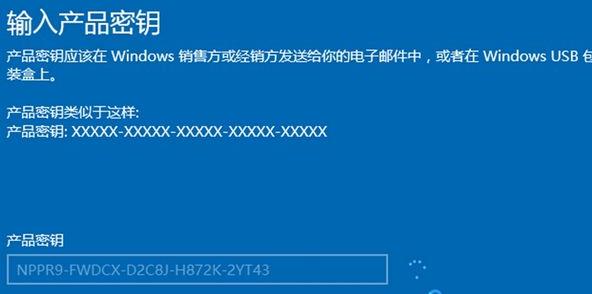
3、随后可以等待系统的自动更新升级了。

4、最后版本升级成功后就可以进入Win11系统了。
5、如果你不想花钱也可以在本站直接下载Win11专业版进行安装使用。【Win11系统专业版下载】

以上就是Win11家庭版升级专业版教程,建议直接安装比较方便。
相关文章:
1. 基于 Ubuntu 20.04 LTS,KDE neon 20221222 版本发布2. mac如何设置鼠标快捷键? mac设置快捷鼠标操作的技巧3. Centos 7安装Rclone如何用命令同步国外网盘文件?4. 2020 年 deepin 深度操作系统 V20 更新 附更新内容5. Win7笔记本电脑怎么关闭触摸板?6. Win11应用商店还是旧版的怎么办 Win11应用商店怎么更新到新版7. Win11可导致SSD硬盘性能大幅下降 解决方案出炉8. Win10进不了系统怎么进入安全模式9. deepin20怎么使用画板打开图片? deepin画板打开图片的两种方法10. deepinv20 linux怎么修改文件后缀? Linux系统修改文件后缀名的技巧
排行榜
 网公网安备
网公网安备