Windows7系统怎么打开XPS Viewer?
XPS Viewer是一款能自适应屏幕宽度的阅读器,在Windows7中是自带的。不过很多用户想要使用它,却不知道怎么打开,那么Windows7系统怎么打开XPS Viewer呢?其实方法很简单,下面就由小编教大家Windows7系统打开XPS Viewer的方法吧!
方法/步骤:
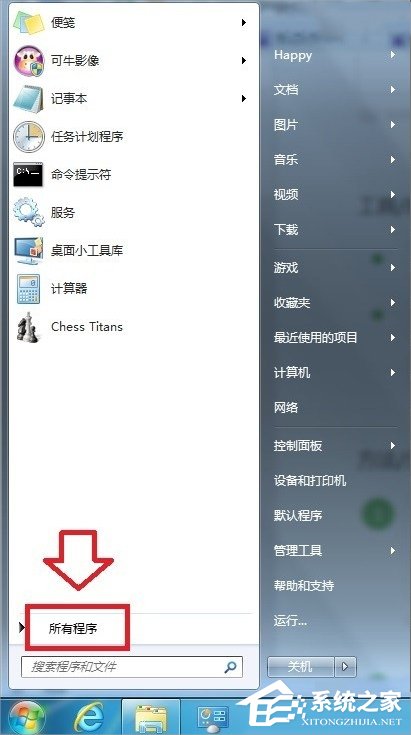
1、打开方式:开始(或按Windows键),选择所有程序。
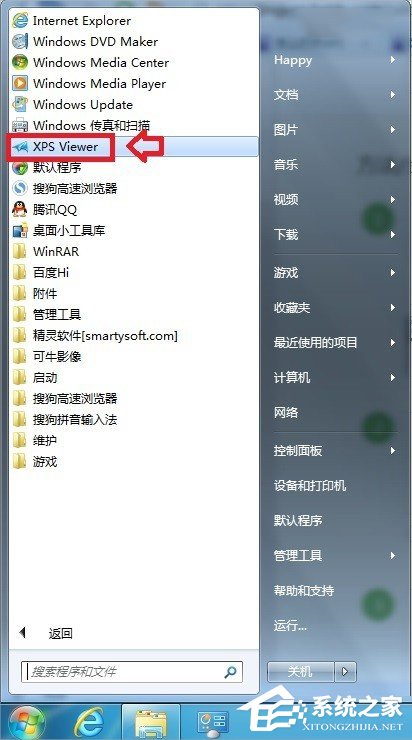
2、点击XPS Viewer即可打开。
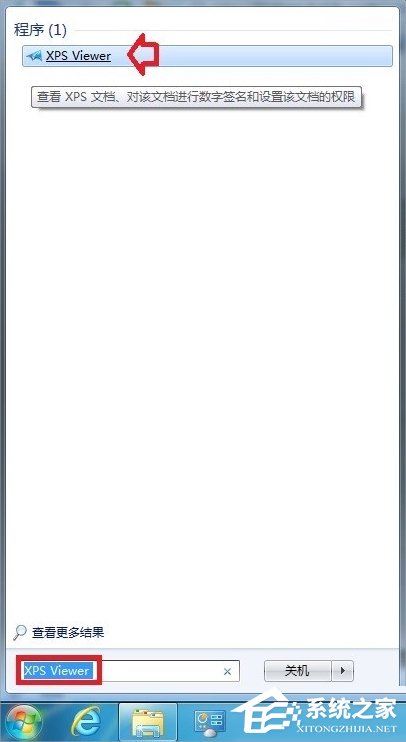
3、或者在开始菜单的搜索框内输入关键词:XPS Viewer操作系统就能自动搜索到,点击它就能打开XPS阅读器。
4、右键点击XPS Viewer目标:%systemroot%system32xpsrchvw.exe 拉蓝复制(Ctrl+C)。
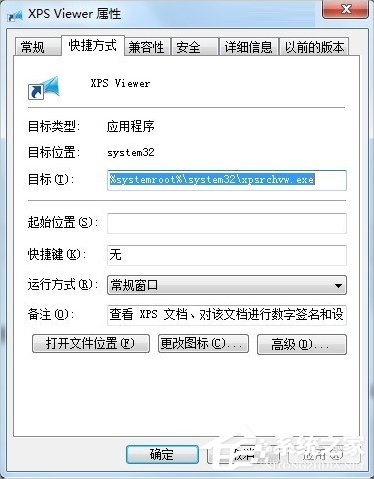
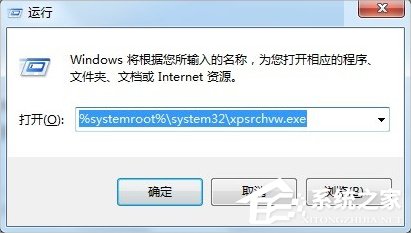
5、也就是说,在运行中输入(或者粘贴Ctrl+V):%systemroot%system32xpsrchvw.exe点击确定,也能打开XPS Viewer阅读器。
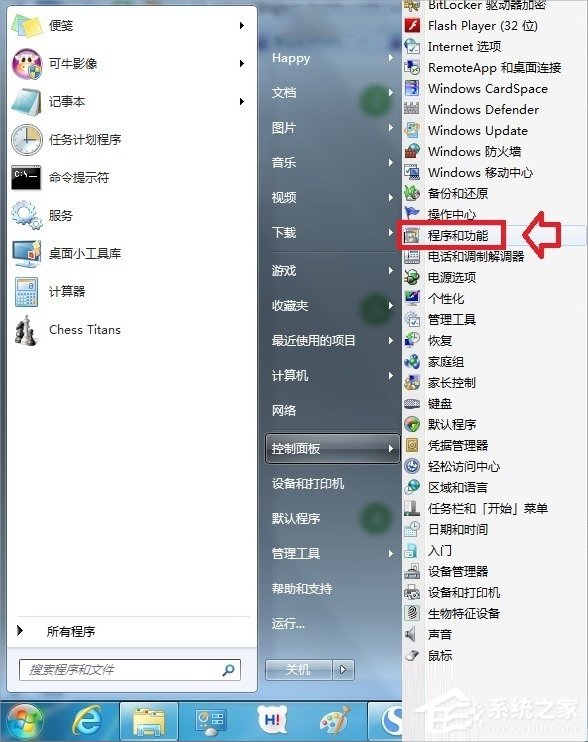
6、如果还是打不开,那是没有启用XPS Viewer程序的缘故,可以这样调出来:开始→控制面板→程序和功能。
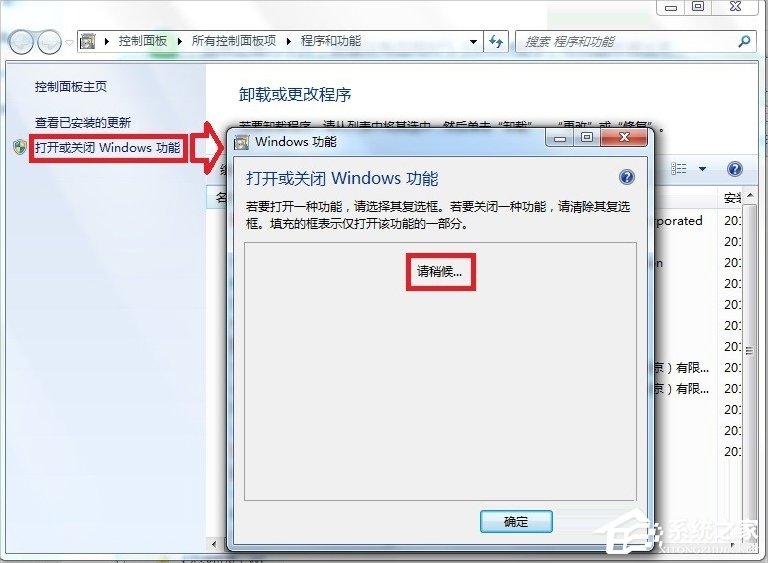
7、程序和功能——打开或关闭Windows功能(会加载,请稍候)。
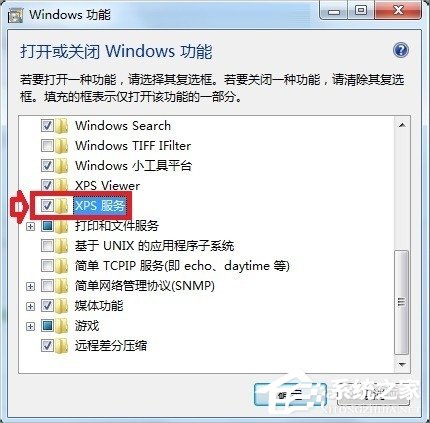
8、打开或关闭Windows功能——勾选XPS服务(如果不需要,去掉选中)——确定。
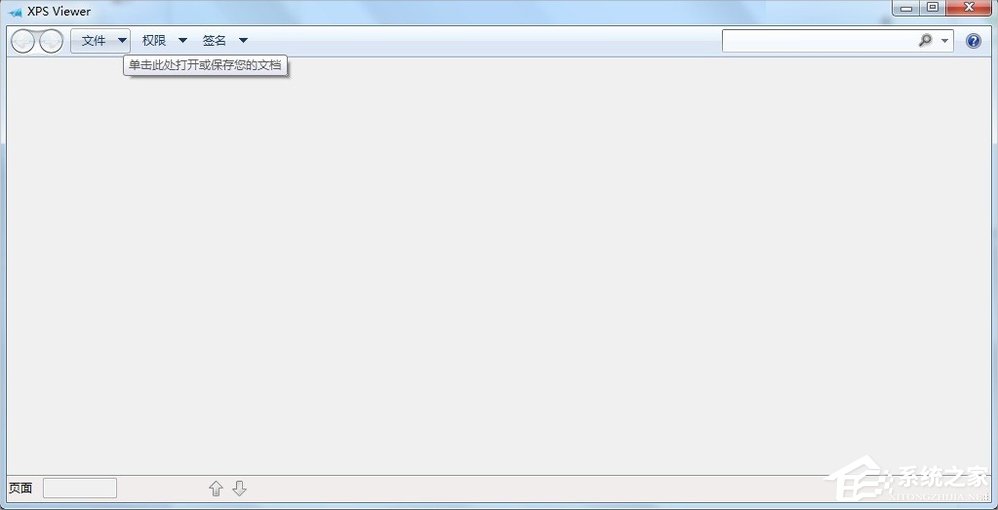
9、打开XPS Viewer程序之后,只有简单的三个菜单:文件、权限、签名。
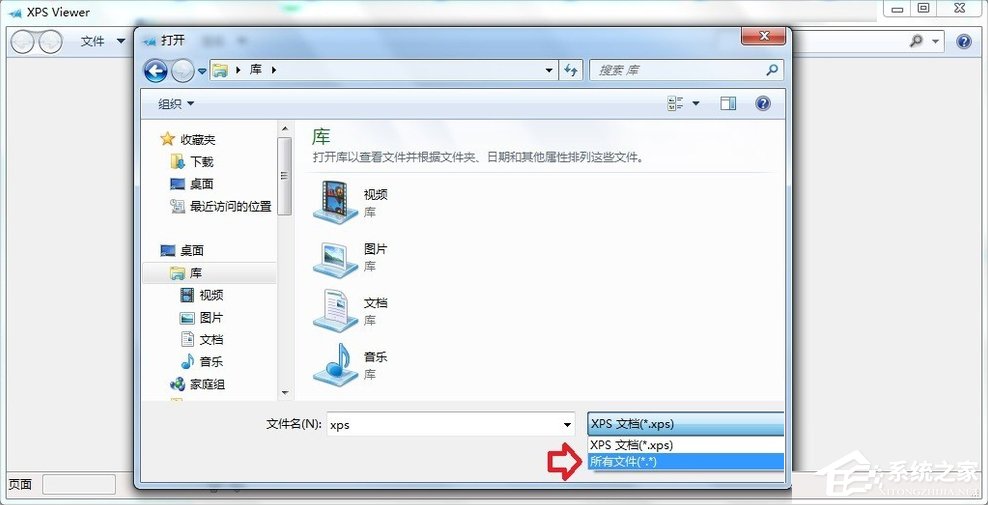
10、可以打开专用的XPS文件,也可以点选打开所有文件(并不是所有文件都能打开)。
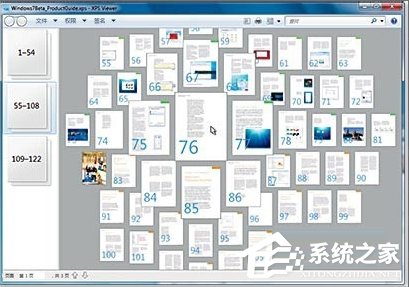
11、如果将文件保存于XPS格式的文件,可以打印,不易被修改等诸多好处。
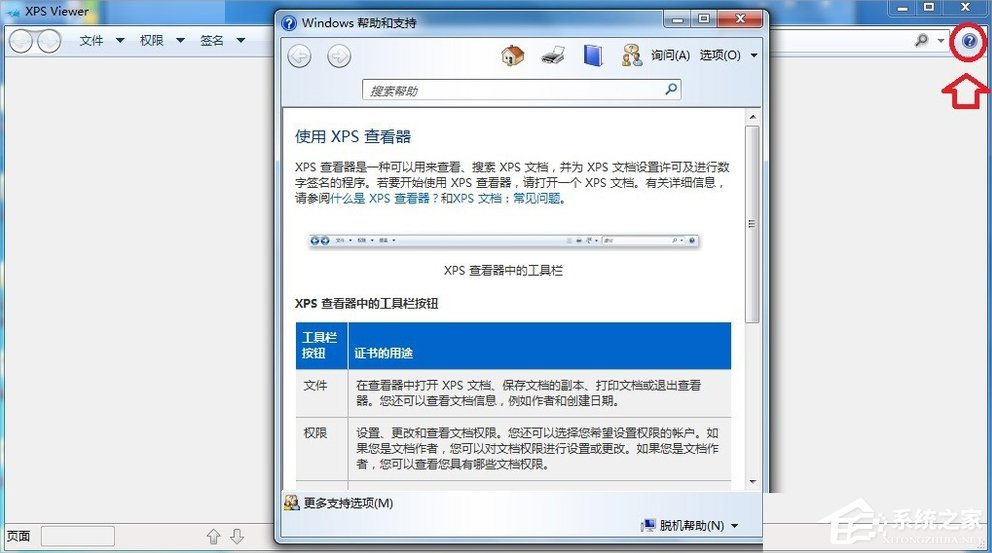
12、若有不明白之处,可以查看帮助和支持,这里有很详细的菜单功能介绍。
13、如果使用WindowsXP操作系统,不会自带XPS Viewer阅读器的,但可以到微软官网去下载。
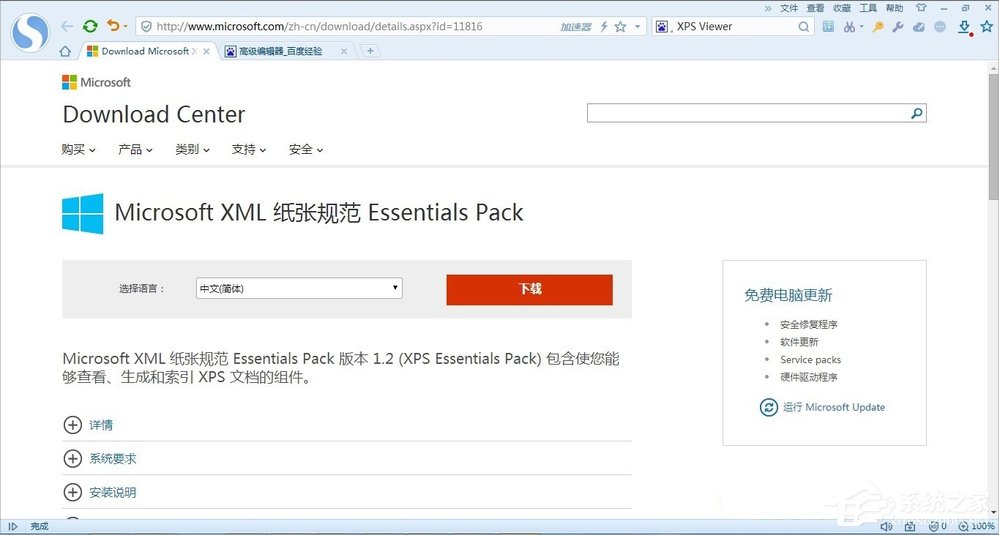
14、支持的操作系统(Windows7自带),Windows Server 2003,Windows Vista,WindowsXP。

以上就是Windows7系统打开XPS Viewer的解决方法了,我们首先的确保XPS Viewer功能是开启的,之后我们就可以在所有附件或者搜索程序中打开它了。
相关文章:
1. deepin20时间显示不准确怎么调整? deepin时间校正方法2. win10系统怎么设置鼠标指针在打字时隐藏? win10隐藏鼠标指针的方法3. deepin文件有个锁头怎么删除? deepin删除带锁头文件的技巧4. win11控制面板命令有哪些?win11控制面板命令大全介绍5. 如何修复Xbox错误代码0x8007013d?Xbox错误代码0x8007013d的四种解决方法6. deepin系统版本号怎么看? deepin系统查看系统版本信息的技巧7. Linux网卡无法启动报错RTNETLINK answers: File exists怎么办?8. Win11 Beta 预览版 22621.1245 和 22623.1245更新补丁KB5022358发布(附更新修复内容汇9. deepin20终端远程管理服务器的方法10. MAC怎么快速截图 mac快速截图的几种方法

 网公网安备
网公网安备