文章详情页
Win11话筒怎么开启?Win11开启话筒的具体教程
浏览:230日期:2022-06-28 08:29:44
有很多朋友都是已经更新了Win11系统,作为刚上市不久的新系统,有许多功能大家都还没摸透,就像话筒不知道在哪里打开,我们在进行语音通话和视频通话的时候都是需要用到话筒的,下面就给大家带来打开话筒的教程。
win11话筒怎么开启-win11开启话筒的具体方法
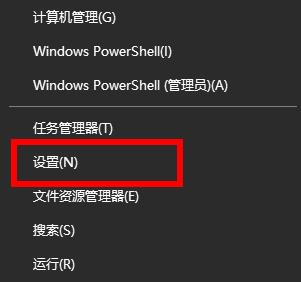
1、第一部首先右击下方的菜单栏,然后点击设置。
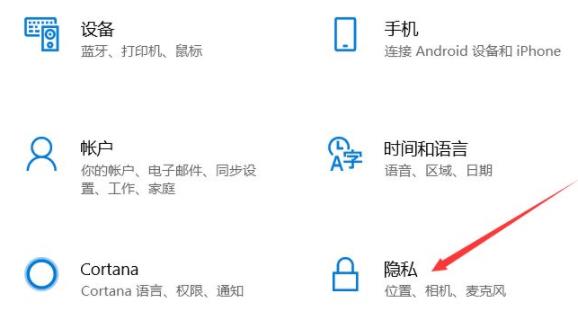
2、进入了windows设置之后,就可以点击隐私选项了。
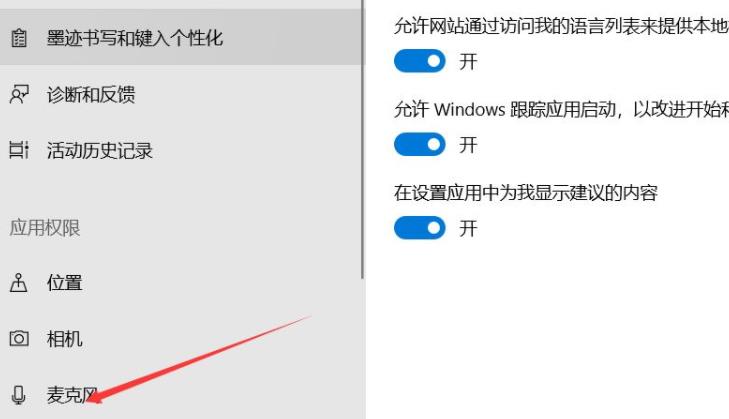
3、进入隐私设置之后,就可以点击麦克风选项了。
4、最后打开右边“允许应用访问你的麦克风”选项下面的开关即可。

以上就是小编带来的win11开启话筒的具体方法,大家学会了吗?希望大家能够喜欢哦。
相关文章:
排行榜
 网公网安备
网公网安备