文章详情页
Win10电脑文件夹里的图片不能预览怎么办?
浏览:228日期:2022-06-27 18:25:56
许多用户在使用电脑的时候经常会在某个文件夹里下载大量的图片,而许多用户都会以缩略图的形式显示,这样方便用户更快找到自己所需要的图片。但是,不少用户在使用的时候发现自己的电脑不能显示缩略图预览,这要怎么办?下面小编就带着大家一起看看吧!
操作方法:
1、在Windows10系统打开文件夹,发现图片文件只显示一个图标,但没有显示出预览的图片,这样查看图片的时候操作起来很麻烦。

2、接下来我们右键点击桌面上的此电脑图标,在弹出菜单中选择“属性”菜单项。

3、接下来就会打开系统属性窗口,在窗口中我们点击“高级系统设置”菜单项。
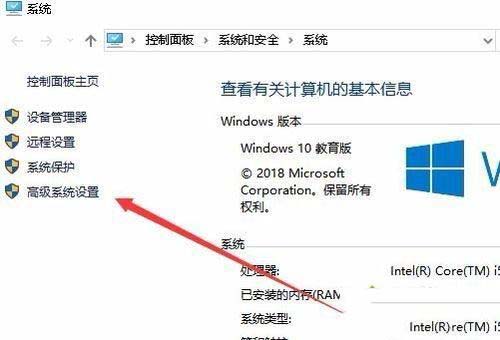
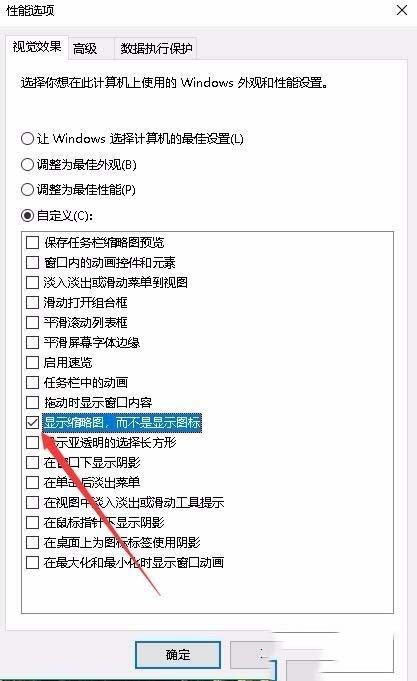
4、这时就会打开系统属性窗口,在窗口中点击“高级”选项卡,然后点击“设置”按钮。

5、接下来在打开的设置窗口中,我们点击勾选“显示缩略图,而不是显示图标”前面的复选框。
6、再次打开Windows10的图片文件夹,发现现在的图片已显示了预览图片了。
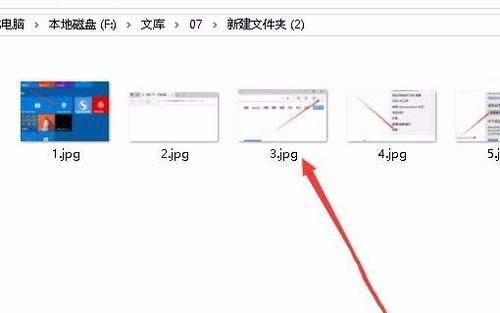
如果电脑文件夹里面的图片不显示缩略图,我们很难找到想要打开的图片,如果你也遇到相同故障问题,不放参考教程来修复。
相关文章:
1. Win10更新KB5005033失败错误代码:0x800f081f怎么办?2. UOS系统怎么进入开发者模式?3. Win10一个窗口显示多个文件怎么设置?4. xp系统iso镜像怎么安装?xp系统iso镜像下载安装步骤图解教程5. Win7如何设置144HZ?Win7设置144HZ的方法6. mac鼠标放到程序坞图标怎么放大? Mac设置程序坞中图标效果的技巧7. Win7系统不会磁盘分区怎么办?Win7系统磁盘分区教程8. 笔记本win8系统如何重装?笔记本电脑重装win8系统操作教程9. Win10 20H2 KB5004296补丁包更新了什么?10. Win10玩游戏频繁崩溃怎么办?Win10玩游戏频繁崩溃的解决办法
排行榜
 网公网安备
网公网安备