文章详情页
Win10系统开机自动重启怎么办?Win10系统开机自动重启解决方法
浏览:210日期:2022-06-22 17:52:37
Win10系统的推出也有些日子了,很多用户对Win10的基本功能也都是摸清了,但是系统出现一些问题的时候还是不知道怎么解决,最近有的用户出现了开机自动重启的情况,下面给大家带来Win10系统开机自动重启的解决方法。
解决方法如下
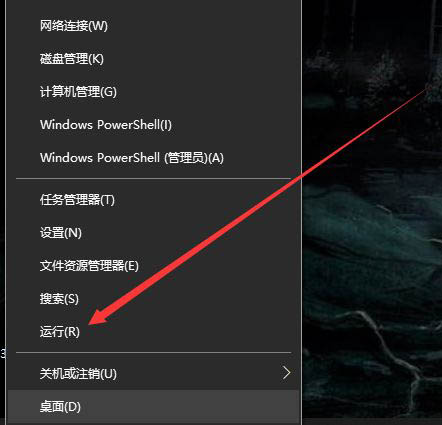
首先在开始菜单按钮鼠标右键弹出菜单后选择“运行”选项。
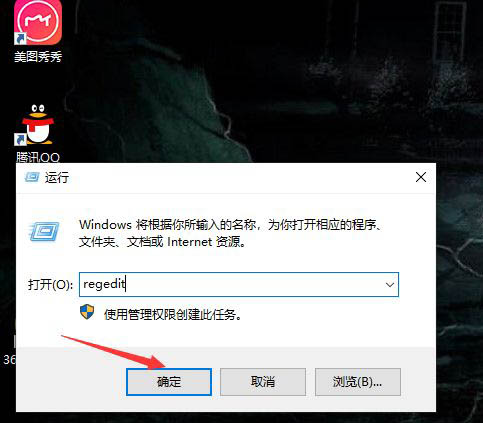
于是弹出运行窗口后输入regedit后选择“确定”按钮。
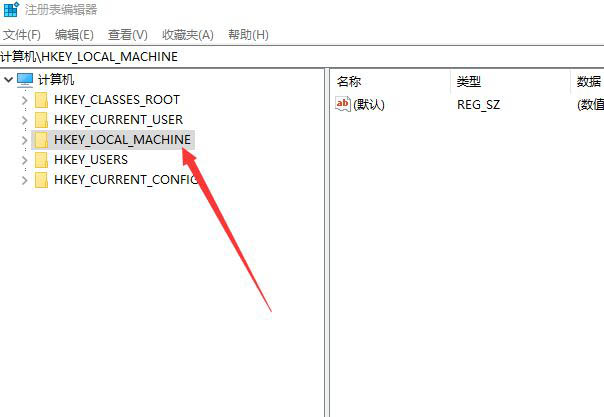
然后在注册表编辑器窗口中选择“展开HKEY_LOCAL_MACHINESOFTWARE”文件夹。
随后依次选择“找到MicrosoftWindows NTCurrent VersionWinlogon”选项并选中“Winlogon文件夹”。
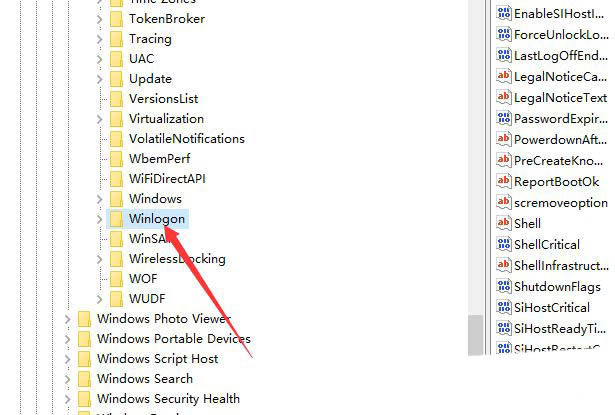
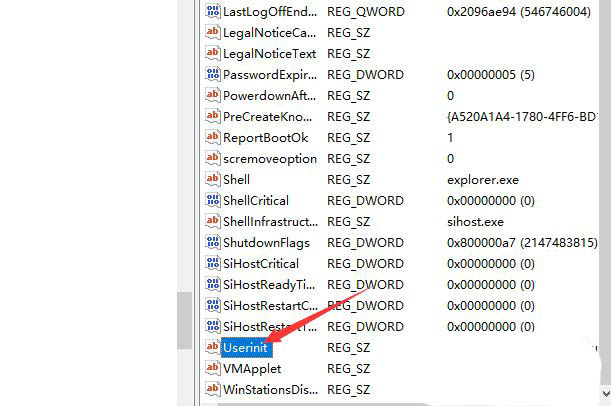
之后在Winlogon的右侧中选择“双击Userinit”文件。
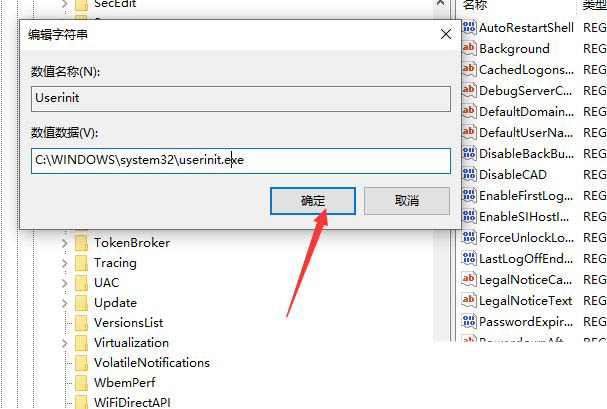
然而弹出编辑字符串对话框中在数值数据栏输入”C:WINDOWsystem32userinit.exe“后再选择”确定“按钮。
以上就是Win10开机或重启自动打开此电脑的解决办法,希望大家喜欢哦。
相关文章:
排行榜
 网公网安备
网公网安备