文章详情页
win11永久关闭系统更新
浏览:196日期:2023-06-12 14:33:02
win11有时候会一直弹出系统更新的界面,会让我们觉得很烦躁,而且每次更新都会占用内存,那么我们应该如何永久的关闭系统的更新呢,下面我们一起来看看吧。
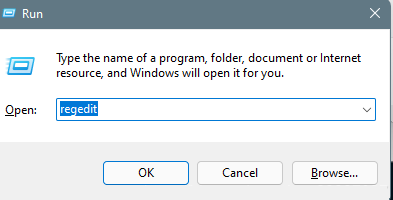
win11永久关闭系统更新:1、我们可以按住“win+r”打开运行界面,然后输入“regedit”打开注册编辑表。
2、然后按照以下路径打开HKEY_LOCAL_MACHINESOFTWAREPoliciesMicrosoftWindows。
3、接着右键windows文件夹,然后依次打开“新建”,“项”,将其命名为“windowsupdate”。
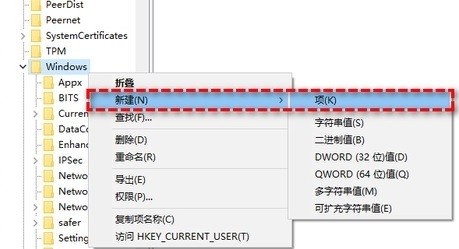
4、接着我们右键单击刚刚新建的windowsupdate文件夹,选择新建,然后再点击项,将其命名为au。
5、在刚刚新建的au文件夹中右侧空白的地方右键并且选择“新建”,然后点击“DOWORD(32位)值”,将其命名为NoAutoUpdate。
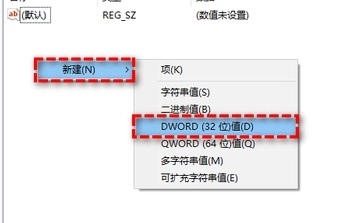
6、我们双击刚刚新建的NoAutoUpdate,将数据从0改为1,点击“确定”。

7、最后关闭注册表,重启就可以彻底关闭了。
方法二:
1、按住键盘的win+r,打开运行界面。
2、输入sercices.msc按住enter打开服务界面。

3、接着我们在右侧的列表中找到“Windows Update”双击进入详细的属性页面。
4、接着将启动类型配置改为“禁用”。
5、然后点击应用,接着点击确定就可以关闭自动更新了。

以上就是win11永久关闭系统更新的全部内容,望能这篇win11永久关闭系统更新可以帮助您解决问题,能够解决大家的实际问题是好吧啦网一直努力的方向和目标。
上一条:win11u盘在电脑上读不出来下一条:win11右键怎么设置原来的模样
相关文章:
1. deepin系统版本号怎么看? deepin系统查看系统版本信息的技巧2. UOS应用商店不能用怎么办? uos系统应用商店不能使用的解决办法3. Windows 11首次重大更新!如何快速升级Win11 22H2?(附四种升级方法)4. taskhost.exe是什么进程? taskhost.exe占用cpu的解决办法5. centos6.5配置静态IP时BCAST不能设置的解决方法6. deepin linux怎么直接拖拽文件到macosx虚拟机?7. deepin20终端远程管理服务器的方法8. winsat.exe怎么关闭? winsat.exe进程的关闭教程9. CentOS 6.6系统怎么安装?CentOS Linux系统安装配置图解教程10. deepin20文件怎么共享? deepin文件共享给windows的技巧
排行榜
 网公网安备
网公网安备