文章详情页
Win10显示器颜色应该如何调整?Win10调整显示器颜色的方法
浏览:212日期:2022-06-17 17:10:49
我们使用Win10系统电脑越久遇到的问题就会越来越多,就像显示器的颜色看的越久越不舒服,那么有什么办法可以去调整Win10的显示器颜色呢?下面就和小编一起来看看要如何操作吧。
Win10调整显示器颜色的方法
1、在开始菜单上单击右键选择控制面板并打开(有些系统选择的是设置)。

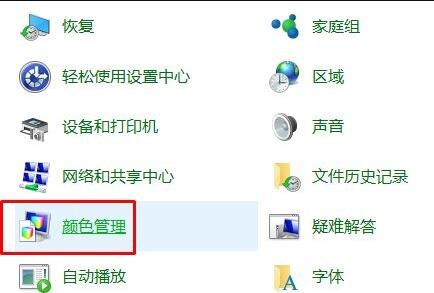
2、在打开的控制面板中找到颜色管理的选项并点击。
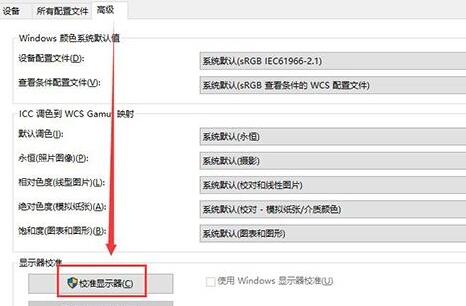
3、在弹出的界面中选择“高级”选项卡下的校准显示器,按提示点击下一步,依次设置“伽玛”、“亮度和对比度”、“颜色平衡”、等,每一个版块都按照提示的要求去设置,最后点击确认完成。
4、当完成所有设置后回到桌面就可以很明显的看到经过设置的颜色比之前要舒服很多。

相关文章:
排行榜
 网公网安备
网公网安备