文章详情页
微软win11更新永久关闭教程
浏览:216日期:2023-05-21 09:05:01
win11和win10一样,如果检测到存在可用更新,一般都会自动更新,但这就会导致开机时突然更新,无法使用,那么微软win11更新怎么永久关闭呢。
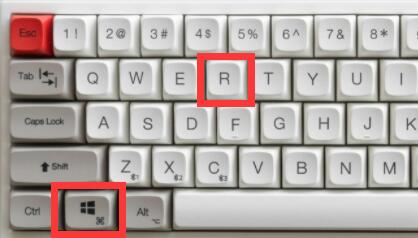
微软win11更新怎么永久关闭:第一步,同时按下“Win+R”组合键打开运行。
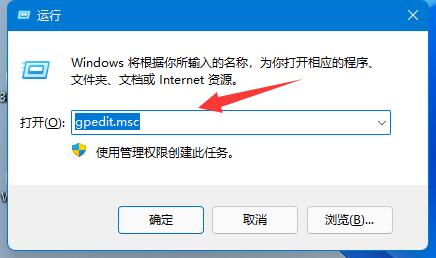
第二步,在图示位置输入“gpedit.msc”并点击下面的“确定”
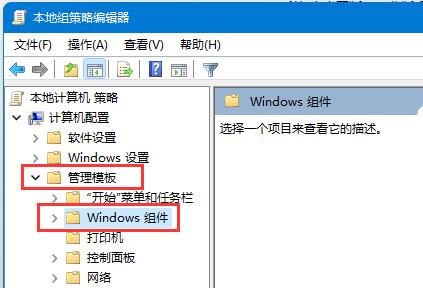
第三步,打开左边的“管理模板”,再进入“Windows组件”
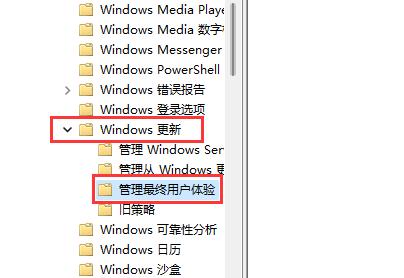
第四步,打开“Windows更新”,再进入“管理最终用户体验”
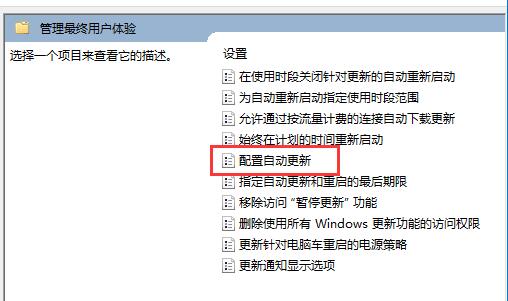
第五步,双击打开右侧的“配置自动更新”选项。
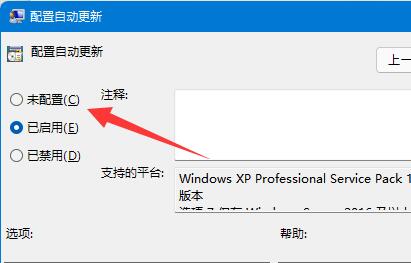
第六步,勾选其中“已启用”,并将其改为“未配置”
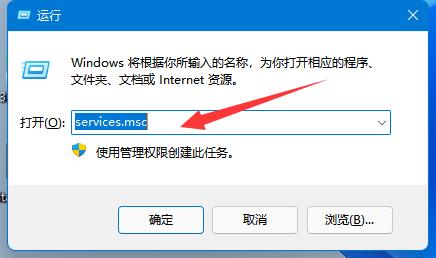
第七步,依旧是打开“运行”,这次输入“services.msc”点击确定打开注册表。
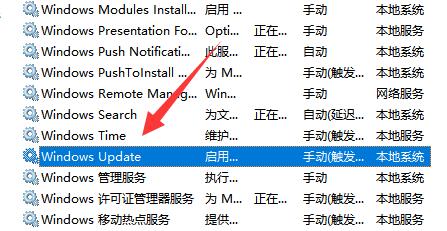
第八步,找到并双击打开下面的“windows update”服务。
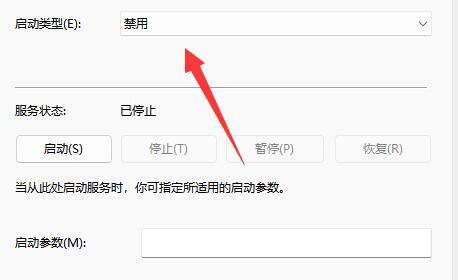
第九步,将启动类型改为“禁用”并确定保存即可永久关闭更新。
以上就是微软win11更新永久关闭教程的全部内容,望能这篇微软win11更新永久关闭教程可以帮助您解决问题,能够解决大家的实际问题是好吧啦网一直努力的方向和目标。
上一条:WIN11 PS2022闪退怎么解决下一条:win11打字有延迟如何解决
相关文章:
1. deepin系统版本号怎么看? deepin系统查看系统版本信息的技巧2. Win10怎么修复lsp?Win10修复lsp的方法3. Win10触摸键盘如何开启?Win10触摸键盘的开启方法4. Win10 20H2(2009)有哪些新功能变化?5. Win10任务栏图标大小不合适怎么办?Win10任务栏图标设置教程6. Win10重装系统蓝屏死机提示SYSTEM_PTE_MISUSE重装系统无效怎么办?7. winsat.exe怎么关闭? winsat.exe进程的关闭教程8. Win11最新版本支持安卓应用吗?Win11最新版本是否能运行安卓详情9. Solaris系统维护经验的几点总结10. deepin20文件怎么共享? deepin文件共享给windows的技巧
排行榜
 网公网安备
网公网安备