如何在Win11build25227使用开始菜单标记
WIN11build25227版本已经有很多小伙伴们都完成了更新,在这个版本中有一个全新的功能叫做开始菜单标记,很多小伙伴都不知道这是一个什么样的功能,而且也不知道如何开启这个功能,所以今天小编就搜集了网上的资料,为大家带来了以下这篇文章,向大家介绍以下这个功能以及如何使用这个功能的方法分享,感兴趣的小伙伴们可以来看一下。

微软继续尝试对其最新操作系统的各种 UI 更改和改进。Windows 11 build 25227(目前在 Dev Channel 中可用)为“开始”菜单带来了新的通知标志。根据微软, 当操作系统的某些部分或其设置需要您注意时,Windows 11 将在您的配置文件名称旁边显示一个橙色小点。
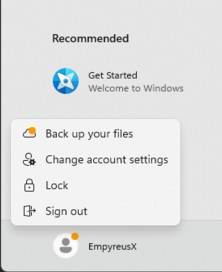
与开发频道中的许多其他实验一样,只有一部分 Windows 预览体验成员可以测试这些新徽章。当然,很令人沮丧的是,那些愿意提前试用和不稳定的 Windows 版本的人无法获得最新功能以了解它们的工作原理并与Microsoft分享反馈. 这就是 ViveTool 应用程序发挥作用的地方。
重要:在使用第三方软件启用实验功能之前,请谨慎操作并备份重要数据。
Win11build25227开始菜单标记使用方法分享从 GitHub下载 ViveTool并在方便的地方提取文件。使用较短的路径可以更轻松地在 Windows 终端中导航。例如,C:Vive。 右键单击开始菜单并选择终端(管理员)。 通过按Ctrl + Shift + 2或单击选项卡条上的向下箭头按钮切换到命令提示符配置文件。
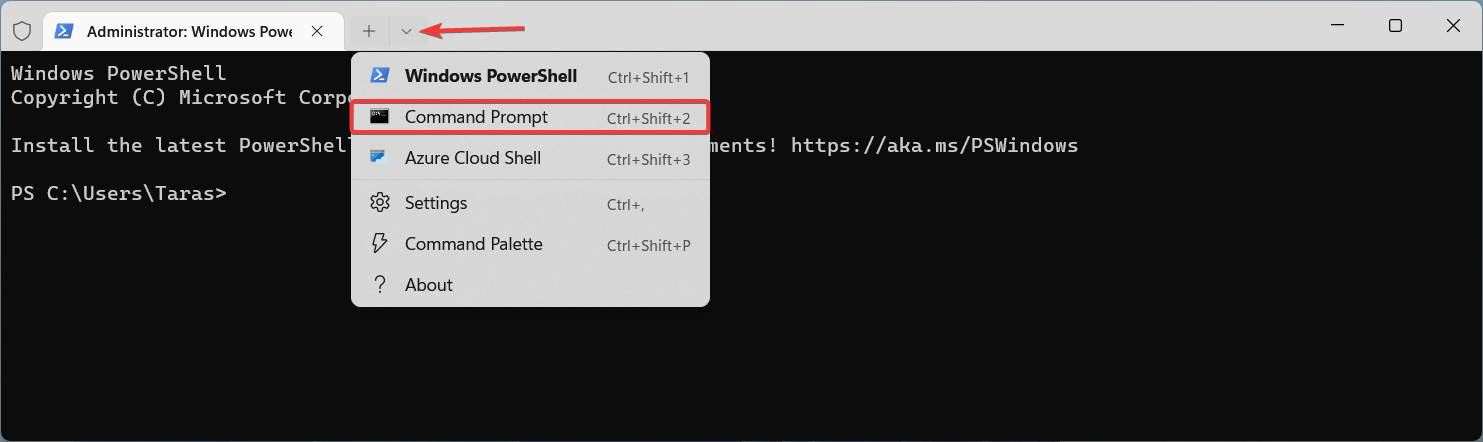
使用 CD 命令转到包含 ViveTool 文件的文件夹。例如,CD C:Vive。 输入vivetool /enable /id:36435151并按Enter。 重启你的电脑。
值得注意的是,您可能不会立即看到这些通知标记——当有需要您立即关注的事情时,这些橙色圆点就会出现。在这种情况下,单击您的个人资料名称将显示标准锁定/退出菜单,其中包含指向您需要某些东西的功能的链接。
喜欢小编为您带来的Win11build25227开始菜单标记使用方法吗?希望可以帮到您~更多相关内容尽在好吧啦网手机教程频道!
相关文章:
1. Win10任务栏图标大小不合适怎么办?Win10任务栏图标设置教程2. UOS应用商店不能用怎么办? uos系统应用商店不能使用的解决办法3. windows XP+Fedora 8+solaris 11三系统安装攻略4. Win10出现错误代码0xc000007b怎么解决?Win10错误代码0xc000007b解决方法5. Win10怎么连接蓝牙耳机?Win10连接蓝牙耳机教程6. Solaris系统维护经验的几点总结7. winsat.exe怎么关闭? winsat.exe进程的关闭教程8. deepin20文件怎么共享? deepin文件共享给windows的技巧9. Solaris iostat命令详解10. deepin系统版本号怎么看? deepin系统查看系统版本信息的技巧

 网公网安备
网公网安备