文章详情页
win11如何改变默认编码格式
浏览:197日期:2023-05-20 16:18:46
Win11系统如今占据了世面上电脑系统的半壁江山,这款操作系统软件能够为用户们带来非常多的功能,有些小伙伴向小编反应,说自己在进行文件保存的时候,总是会默认按照系统格式进行保存,他不想这样,那么该如何操作呢?小编搜集了一下全网的资料,为大家带来了以下文章分享,以最稳妥的方式解决这个问题。
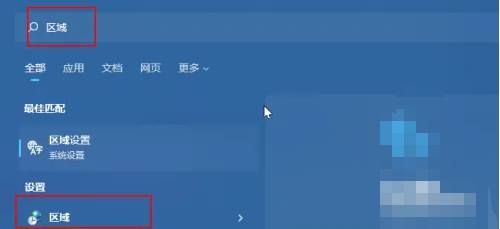
1、首先按键盘win键(或者点击底部栏的"开始"按钮)-->搜索"区域",鼠标点击下面第二个【区域】。
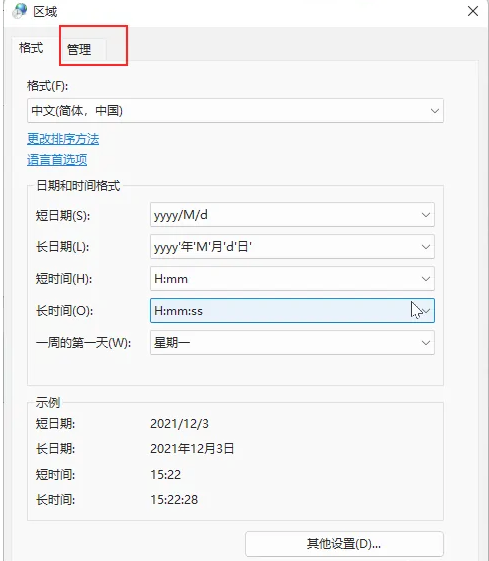
2、点击"管理"即可。
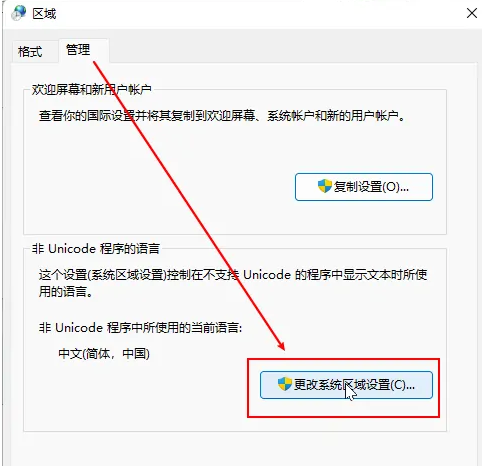
3、鼠标点击"更改系统区域设置(C)..."。
4、接着在"Beta 版: 使用 Unicode UTF-8 提供全球语言支持(U)"前打勾√就可以啦。
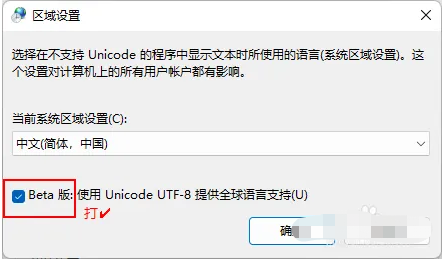
5、出现弹窗以下界面时,点击"现在重新启动"按钮即可将关机重启。
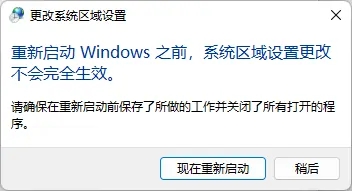
注意事项:注意保存现有正在编辑的文档噢,以免重启电脑时丢失~
以上就是好吧啦网小编今日为大家带来的win11默认编码格式更改教程,更多软件教程尽在好吧啦网手机教程频道!
上一条:win11如何调整图标大小下一条:win11窗口动画效果怎么设置
相关文章:
1. windows XP+Fedora 8+solaris 11三系统安装攻略2. 用OpenSolaris和ZFS搭建家用NAS的方法(图文教程) 3. Solaris iostat命令详解4. taskhost.exe是什么进程? taskhost.exe占用cpu的解决办法5. deepin系统版本号怎么看? deepin系统查看系统版本信息的技巧6. Solaris10如何更改子网掩码?Solaris10更改子网掩码的方法7. deepin20文件怎么共享? deepin文件共享给windows的技巧8. deepin20终端远程管理服务器的方法9. UOS应用商店不能用怎么办? uos系统应用商店不能使用的解决办法10. winsat.exe怎么关闭? winsat.exe进程的关闭教程
排行榜

 网公网安备
网公网安备