文章详情页
win10任务栏卡死桌面正常解决办法
浏览:201日期:2023-05-15 11:43:56
任务栏中有我们经常会使用的功能,所以一旦卡死非常影响体验,那么win10任务栏卡死桌面正常怎么办呢,这时候可以尝试重启资源管理器或输入相关命令的方式来解决。
win10任务栏卡死桌面正常解决方法:方法一:
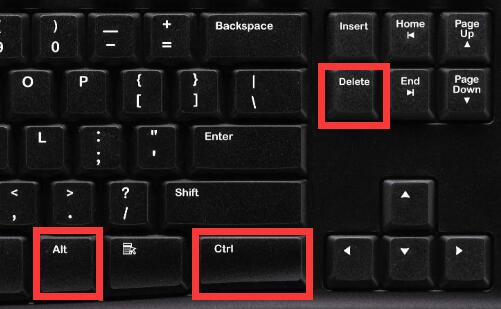
1、首先按下键盘“ctrl+alt+delete”打开“任务管理器”
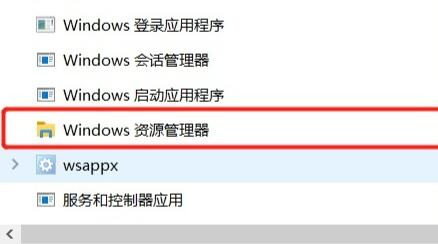
2、打开后,找到并右键“Windows资源管理器”将它重启即可。
方法二:
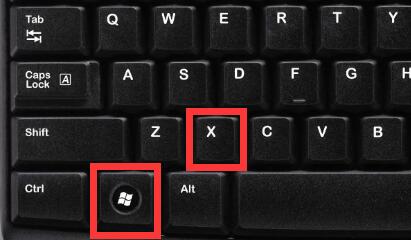
1、重启后还是不行的话,那就按下“win+x”打开隐藏菜单。
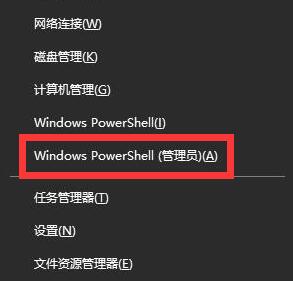
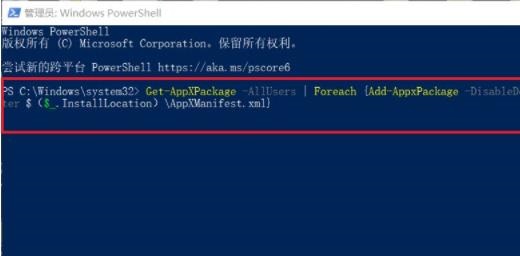
2、然后打开“Windows powershell(管理员)”
3、随后输入以下内容并按下回车运行即可。
“Get-AppXPackage -AllUsers | Foreach {Add-AppxPackage-DisableDevelopmentMode -Register “$($_.InstallLocation)AppXManifest.xml”}”
方法三:
1、如果以上两种方法都不行,那可能是电脑中毒了。
2、可以尝试打开杀毒软件,查杀一下电脑里的病毒。
3、要是杀毒软件都解决不了,那就只能重装系统清理病毒了。【系统重装】

以上就是win10任务栏卡死桌面正常解决办法的全部内容,望能这篇win10任务栏卡死桌面正常解决办法可以帮助您解决问题,能够解决大家的实际问题是好吧啦网一直努力的方向和目标。
相关文章:
1. 如何更改Win11中用户/组织名称? Win11修改组织名和用户名的技巧2. 统信UOS终端窗口怎么设置总在最前? UOS置顶终端窗口的技巧3. Win11 文件资源管理器将有重大更新,新设计泄露4. UOS文档查看器怎么添加书签? UOS添加书签的三种方法5. Win11内存不足导致永劫无间闪退解决方法6. Fedora系统怎么开启夜灯? Linux使用夜灯的技巧7. Win11系统的色盲模式如何设置开启? win11色盲模式的使用方法8. 微软上线Work vertical功能,可在Win10、Win11搜索中显示工作相关结果9. Fedora怎么设置主菜单快捷键? Fedora快捷键的设置方法10. win11电脑关机鼠标灯还亮怎么解决? win11关机后鼠标灯还亮解决方法
排行榜
 网公网安备
网公网安备