Windows11最简单升级攻略 所有电脑可用
Windows 11最简单升级攻略,所有电脑可用,最近很多朋友在升级Windows 11系统时都会遇到这样的问题,因为没有开启安全启动和TPM 2.0而遭到了限制,虽然开启这两项功能的操作并不复杂,但是因为涉及到要进入BIOS进行设置,所以对于一些不太懂电脑的朋友来说还是有一些上手难度的。今天给大家带来的这个升级Windows 11系统的方法,适用于任何未通过微软官方检测的电脑,操作简单,需要的快来看看吧。
如何用最简单的方法绕过检测直接安装Windows 11
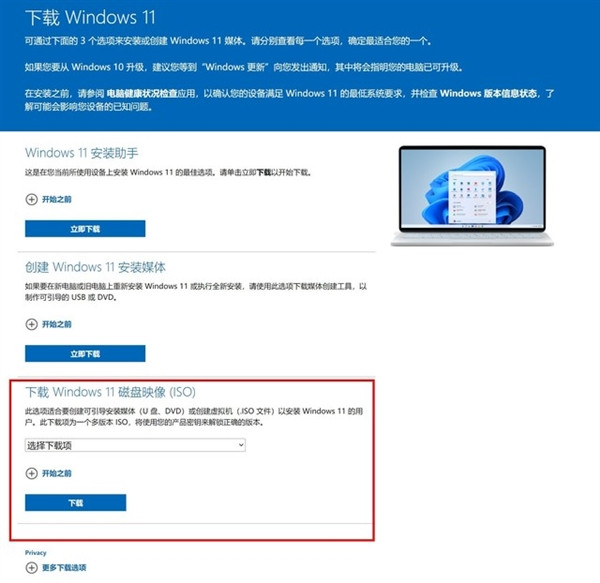
首先还是进入Windows 11系统下载页面:【点此进入】,进入之后会看到下面这张图,点选红框里的下载Windows 11磁盘映像,将Windows 11系统的镜像文件下载下来。
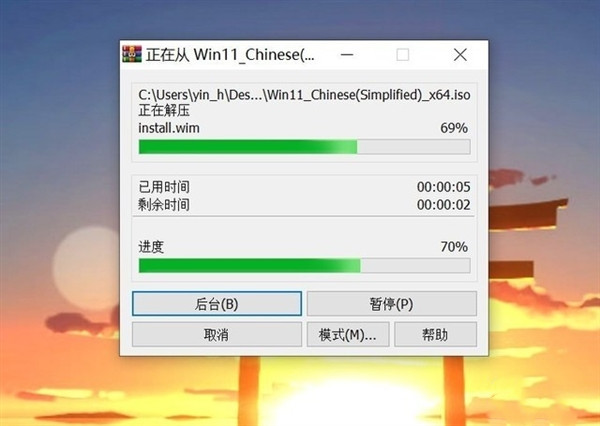
下载完Windows 11的ISO镜像文件之后,鼠标右键点击,并将其解压缩到任意位置。笔者为了方便操作,直接将它解压缩到了桌面上。
之后三步是最关键的地方,大家拿出小本本记好了:
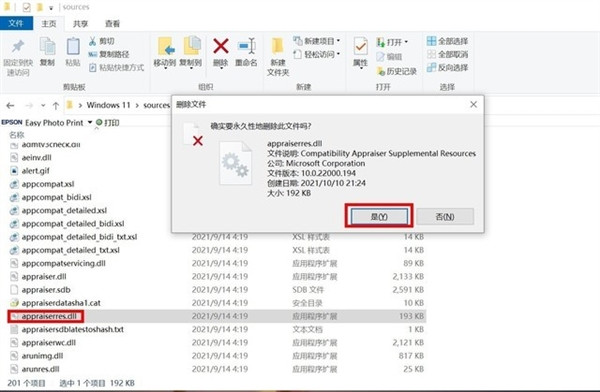
首先在Windows 11安装文件夹下的sources文件夹里找到“appraiserres.dll”这个文件,注意这里有很多相似的文件名,一定别找错了。
其次,将其文件名复制下来,之后将这个文件彻底删除。
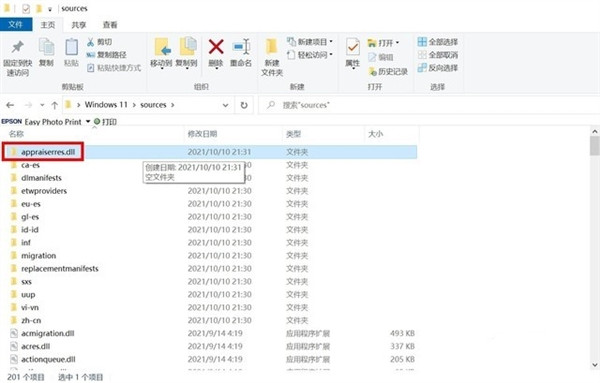
删除之后新建一个文件夹,注意是文件夹,不是别的类型的文件,然后将删除掉的那个文件的名称连带.dll后缀一起复制成新文件夹的名称,如下:
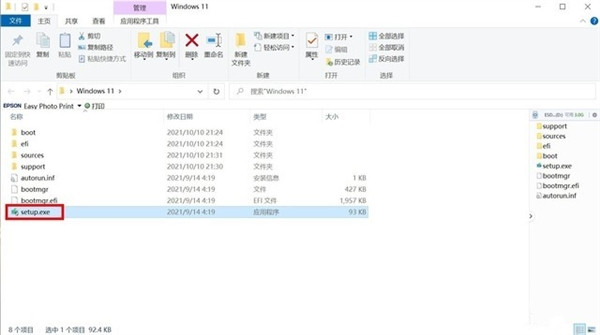
做完上面三步之后,退回到Windows 11安装文件夹的根目录,找到最下面的setup.exe,并使用鼠标左键双击。
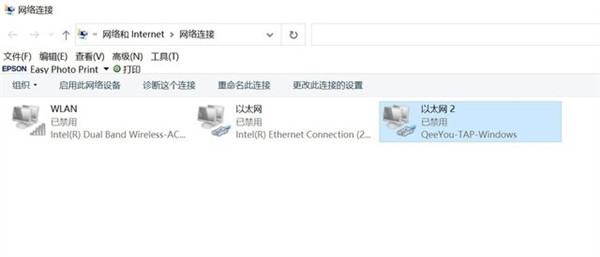
为了避免安装过程中出现问题,笔者建议大家把无线和有线网都断掉。
双击setup.exe之后,就可以看到下面这个界面了,直接点选右下角的“下一页”按钮。
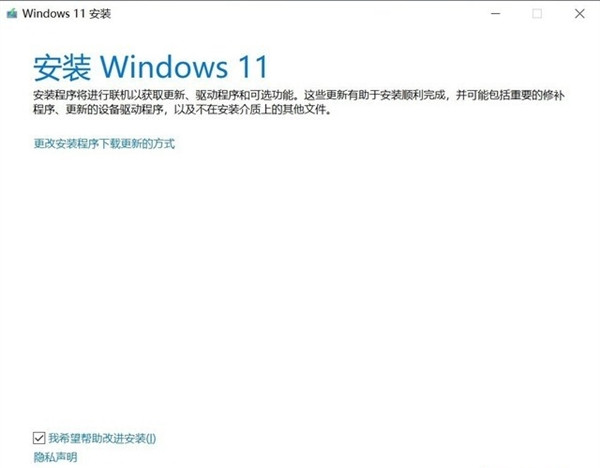
之后的步骤不再赘述,都点右下角的下一页按钮即可。
接下来这一点比较重要,大家要注意:
如果遇到下图所示让你输入产品密钥,不用着急。打开任意搜索引擎,如百度、bing等,搜索关键词“Windows 10密钥”,之后随便找一个靠谱的网页打开,将其他网友分享的密钥复制过来输入到这一栏中。当下方状态显示为“你的产品密钥有效……”即可继续进行下一步。
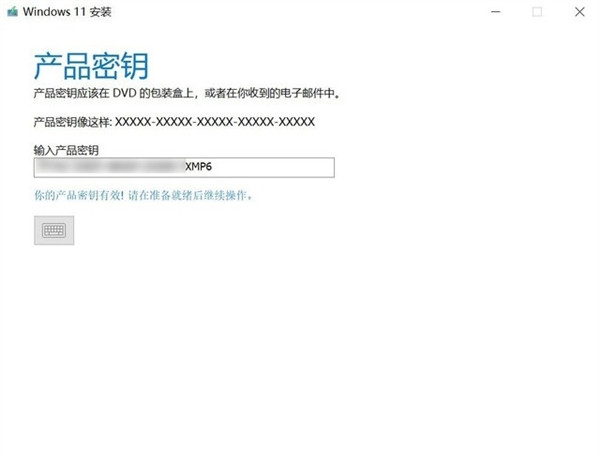
后面步骤同样不再赘述,各种下一步就好了。
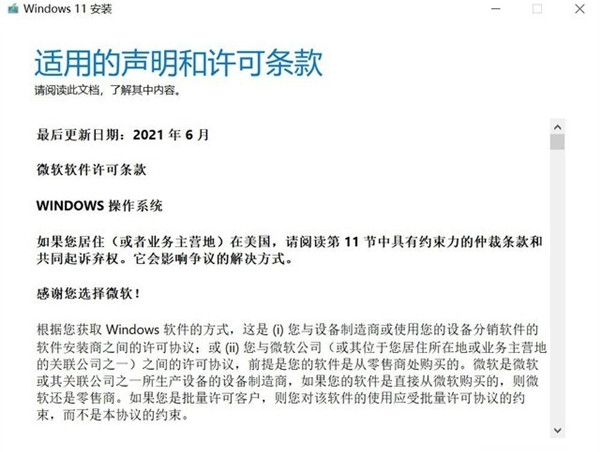
看到下面这个页面的时候就已经大功告成了,最后直接点击“安装”按钮。
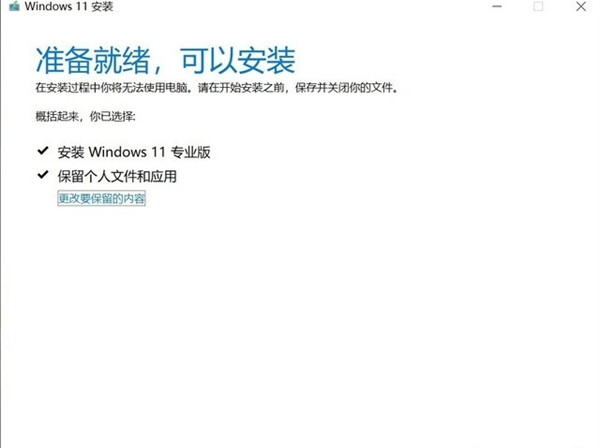
接下来系统就会进入自动安装过程,耐心等待系统安装完成。

小编成功将不符合条件的电脑升级到了Windows 11系统,不过桌面原本规则摆放的图标都被打乱了,其它一切正常。
相关文章:
1. 统信UOS终端窗口怎么设置总在最前? UOS置顶终端窗口的技巧2. Win11系统的色盲模式如何设置开启? win11色盲模式的使用方法3. mac和iPad共用鼠标怎么公用一个鼠标? mac和iPad共享鼠标的技巧4. Debian主文件夹怎么隐藏? Debian11 Xfce隐藏桌面主文件夹的技巧5. UOS文档查看器怎么添加书签? UOS添加书签的三种方法6. Win11内存不足导致永劫无间闪退解决方法7. 如何更改Win11中用户/组织名称? Win11修改组织名和用户名的技巧8. Fedora系统怎么开启夜灯? Linux使用夜灯的技巧9. win11电脑关机鼠标灯还亮怎么解决? win11关机后鼠标灯还亮解决方法10. Fedora怎么设置主菜单快捷键? Fedora快捷键的设置方法
 网公网安备
网公网安备