文章详情页
win10屏幕色彩怎么校正详细介绍
浏览:252日期:2023-05-10 16:38:30
win10电脑的色彩都是系统默认设置好的,可是有些小伙伴在玩游戏或者看视频的时候总感觉画面失真,色彩搭配很不协调,这可能是更新的时候配置出了点问题,可以使用屏幕校正功能修复问题,下面看看win10屏幕色彩怎么校正吧。
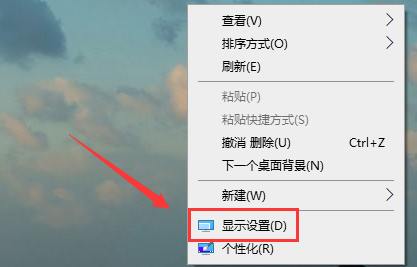
win10屏幕色彩校正的教程:1、鼠标桌面空白处右击,选择显示设置。
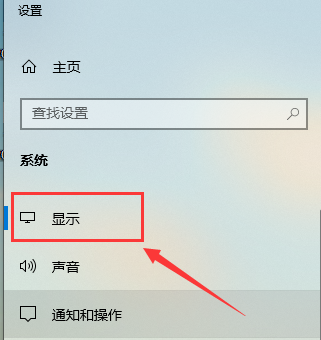
2、然后点击左侧的显示。
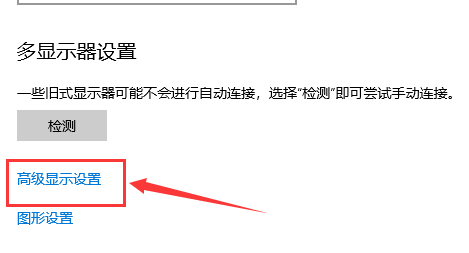
3、选择高级显示设置。
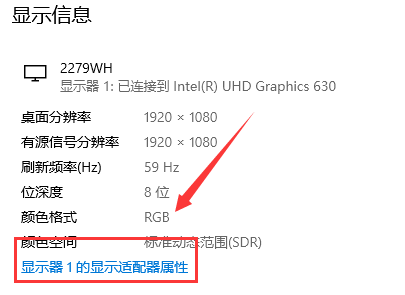
4、点击显示器1的显示适配器属性。
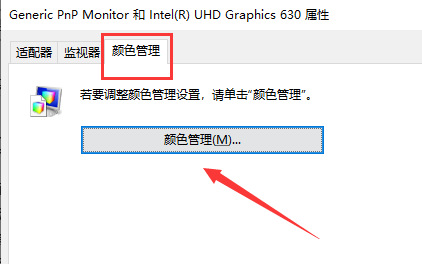
5、选择颜色管理,颜色管理(M)。
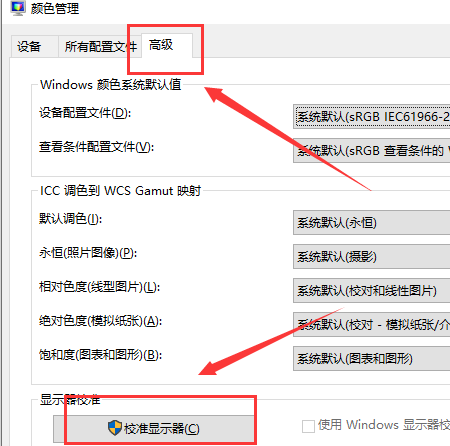
6、选择高级,然后校准颜色显示器。
7、根据提示一步一步设置就可以了。
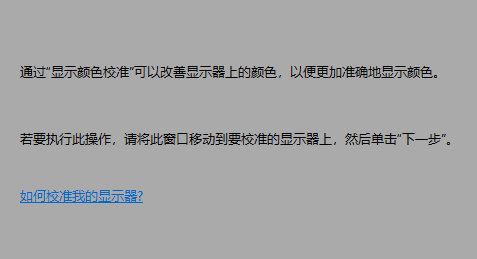
延展阅读:怎么校准颜色
以上就是win10屏幕色彩怎么校正详细介绍的全部内容,望能这篇win10屏幕色彩怎么校正详细介绍可以帮助您解决问题,能够解决大家的实际问题是好吧啦网一直努力的方向和目标。
上一条:win7调整屏幕对比度方法下一条:win7如何调整屏幕色彩详细教程
相关文章:
1. 如何更改Win11中用户/组织名称? Win11修改组织名和用户名的技巧2. Fedora怎么设置主菜单快捷键? Fedora快捷键的设置方法3. uos怎么设置键盘布局和属性? UOS汉语键盘布局的设置技巧4. Win11内存不足导致永劫无间闪退解决方法5. Linux Mint系统背景图片怎么更换? Linux更换桌面背景的技巧6. Win11系统xbox录制不了怎么办?Win11xbox录制不了的解决方法7. mac鼠标放到程序坞图标怎么放大? Mac设置程序坞中图标效果的技巧8. Fedora系统怎么开启夜灯? Linux使用夜灯的技巧9. win11电脑关机鼠标灯还亮怎么解决? win11关机后鼠标灯还亮解决方法10. 笔记本win8系统如何重装?笔记本电脑重装win8系统操作教程
排行榜
 网公网安备
网公网安备