文章详情页
windows安全警报关闭详细教程
浏览:268日期:2023-05-08 11:06:43
windows安全警报是Windows系统中自带的防护功能,可以帮助用户提示预防各种危险,但是很多用户在使用的时候发现,自己的很多安全文件也会提示,这时候就需要关闭安全警报了,下面来看看详细的关闭教程吧。
方法一:
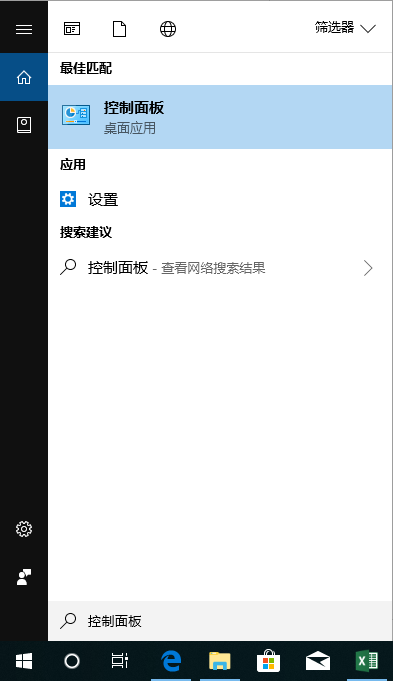
1、在Cortana程序中搜索控制面板。
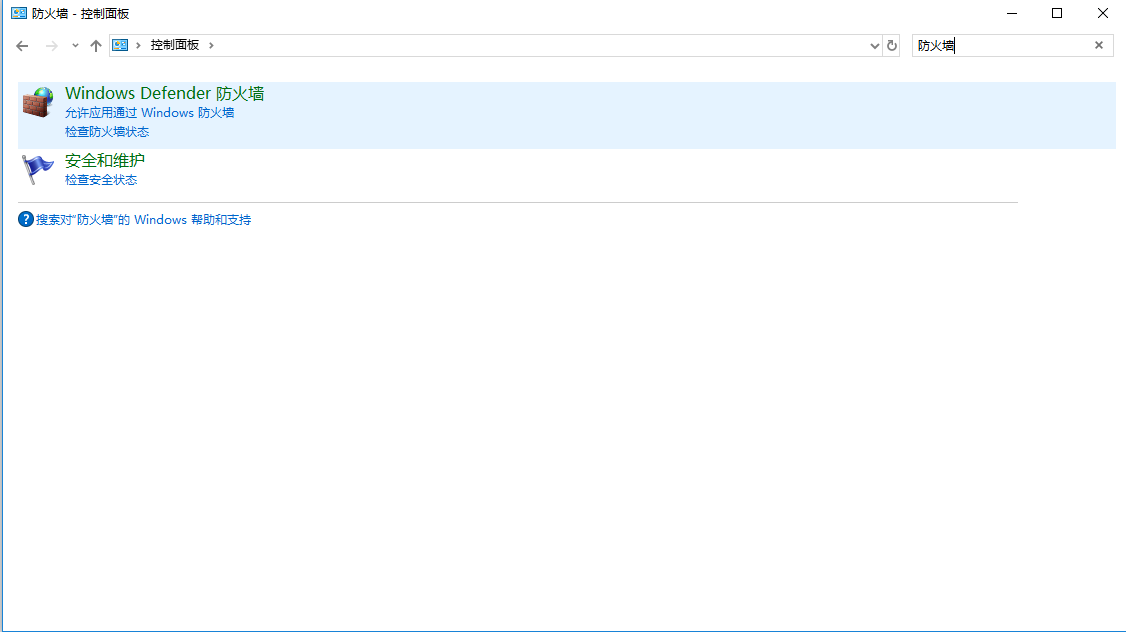
2、点击打开控制面板并搜索“防火墙”
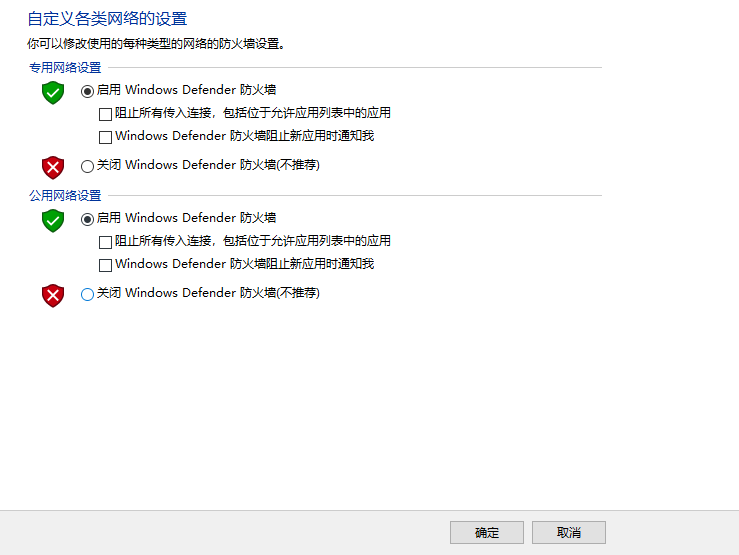
3、单机Windows defender 防火请,之后点击启用或关闭Windows defender 防火墙。

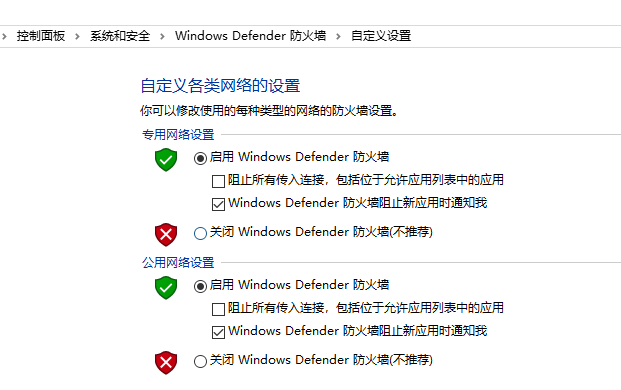
4、取消勾选“防火墙阻止新应用时通知我”后点击确定。
方法二:
1、右键点击桌面左下角的开始按钮,在弹出菜单中选择“运行”菜单项;

2、接下来在打开的运行窗口中,输入命令services.msc,然后点击确定按钮;
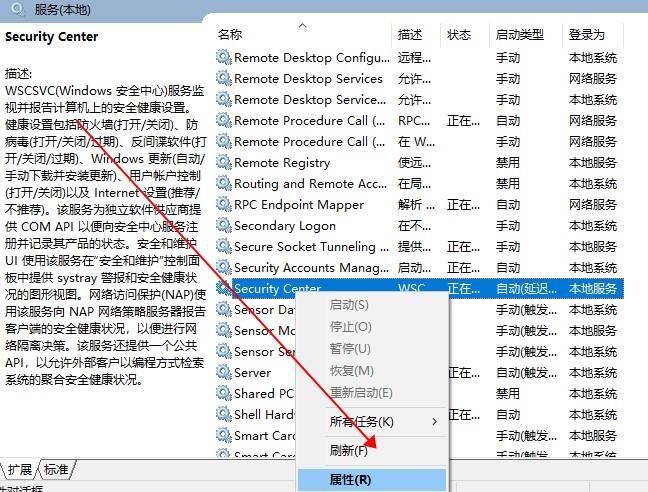
3、在打开的服务窗口中,找到Security Center服务项,在弹出菜单中选择“属性”菜单项;
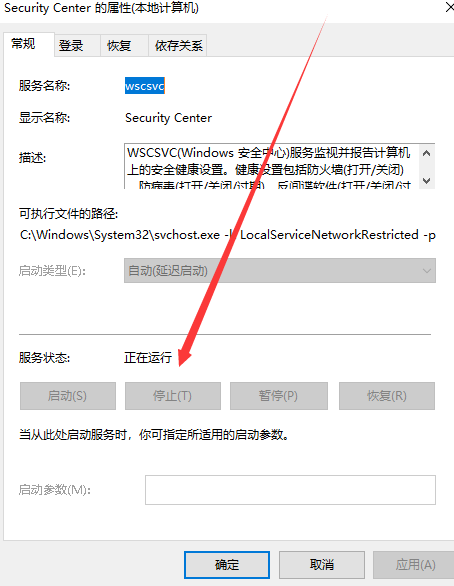
4、在打开的服务项属性窗口中,点击“停止”按钮,停止该服务的运行;
5、接下来再点击“启动类型”菜单项,在弹出的下拉菜单中选择“禁用”菜单项。最后点击确定按钮,这样以后就不会再有安全警告的提示窗口了。
win10系统关闭Windows Defender>>>
Win10Defender怎么关闭>>>
windows defender无法开启教程>>>
以上就是好吧啦网小编为各位用户带来的详细内容了,想看更多相关文章欢迎您关注好吧啦网。
以上就是windows安全警报关闭详细教程的全部内容,望能这篇windows安全警报关闭详细教程可以帮助您解决问题,能够解决大家的实际问题是好吧啦网一直努力的方向和目标。
标签:
Windows系统
上一条:Win7关机立马自动重启下一条:win10时间显示到秒怎么设置
相关文章:
1. Win11内存不足导致永劫无间闪退解决方法2. 如何用ghost备份系统?ghost备份系统步骤图解教程3. mac和iPad共用鼠标怎么公用一个鼠标? mac和iPad共享鼠标的技巧4. UOS文档查看器怎么添加书签? UOS添加书签的三种方法5. win11电脑关机鼠标灯还亮怎么解决? win11关机后鼠标灯还亮解决方法6. 如何更改Win11中用户/组织名称? Win11修改组织名和用户名的技巧7. 微软将继续提供 Win10 ISO 镜像下载,即将停售产品密钥 / 许可证8. Fedora怎样设置锁屏时显示通知内容? Fedora打开锁屏通知的技巧9. Debian主文件夹怎么隐藏? Debian11 Xfce隐藏桌面主文件夹的技巧10. Win11提示扩展程序不一致怎么办?Win11提示扩展程序不一致解决方法
排行榜
 网公网安备
网公网安备