文章详情页
win10怎么批量下载网页中图片
浏览:218日期:2023-05-07 16:54:00
在使用win10下载图片视频的时候,单个的下载 对于需要大批量下载图片的用户来说就很不方便了。那么win10怎么才能批量下载网页中图片。现在让小编来告诉你。希望可以帮助到你。

首先要在电脑上安装迅雷
免费下载地址:https://www.haobala.com/soft/wlrj/4646.html
1.打开电脑,打开自带的Edge浏览器。在输入框输入查找的关键词,然后百度一下
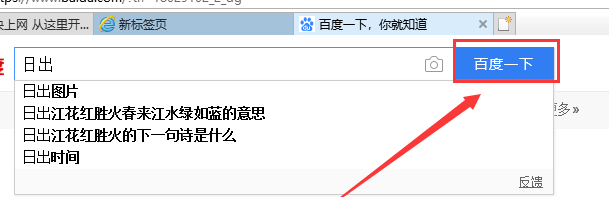
2.点击【百度图片】,如下图所示。PS:一定要点击百度图片

3.在新界面,点击右上角的三个小点的图标,然后选择【使用IE打开】,IE是电脑本身就带有的,无需安装
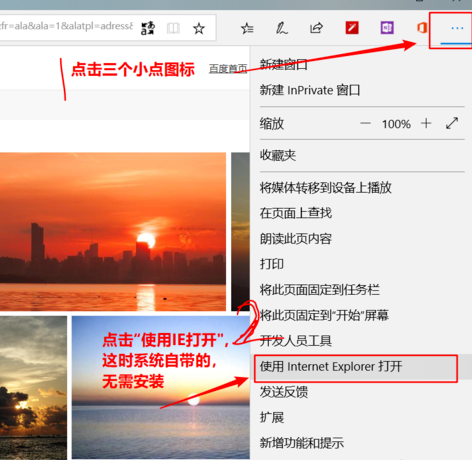
4.在跳转到的IE界面,鼠标右键单击日益空白处,选择【使用迅雷下载全部链接】
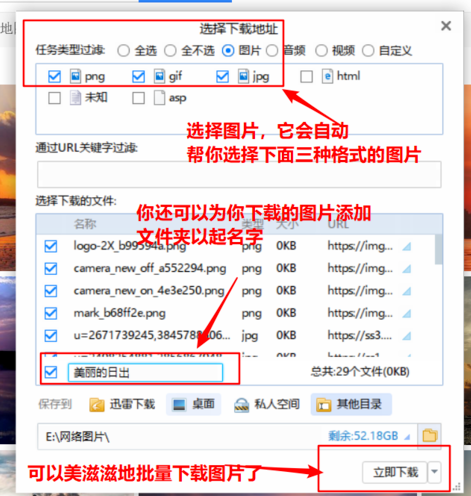
5.在迅雷下载界面,在顶部点击【图片】按钮,表示我们只下载图片
另外,你还可以创建存放图片的文件夹的名字

6.找到存放图片的文件,点击进去,把你不必要的图片删除就可以了。到此,图片已经批量下载完毕
更多win10相关信息:一个win10系统多大>>>
win10分区c盘留多大合适>>>
dellwin10安全模式怎么进入>>>
以上就是小编给各位小伙伴带来的win10怎么批量下载网页中图片的所有内容,希望你们会喜欢。更多相关教程请收藏好吧啦网~
以上就是win10怎么批量下载网页中图片的全部内容,望能这篇win10怎么批量下载网页中图片可以帮助您解决问题,能够解决大家的实际问题是好吧啦网一直努力的方向和目标。
上一条:win10445端口关闭方法是什么下一条:windows rt能换系统吗
相关文章:
排行榜
 网公网安备
网公网安备