深度技术win10安装详细教程
很多小伙伴在安装系统的时候觉得深度技术win10的不错,想安装但是一直犹豫不决,对这个安装教程不太了解,今天小编带来了深度技术win10的具体安装介绍,分析了win10系统的优势,具体的下面一起来看看吧。

下载链接
>>>深度技术Win10 优化纯净版64位 v2019.12<<<
>>>深度技术win10 64位 装机专业版系统v2019.09<<<
>>>深度技术win10系统64位专业版<<<
1、深度技术系统win10安装方法:PE安装法
(1)制作一个启动U盘,可用老毛挑一类的启动u盘制作软件制作启动U盘。
开机进入bios界面设置U盘为第一启动顺序,或者敲击键盘相应按键进入快捷启动菜单,选择U盘启动,进入PE。
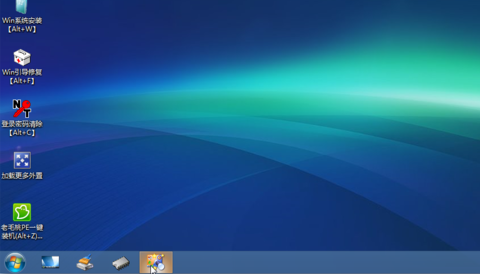
(2)查看已下载好的深度技术系统文件类型,如是已经是GHO扩展名文件,可直接使用。如果是压缩在ISO扩展名文件内,需要用解压缩软件解压到硬盘非系统分区或U盘的一个独立文件夹内,或者直接用虚拟光驱加载。
(3)运行PE桌面上的Ghost工具。
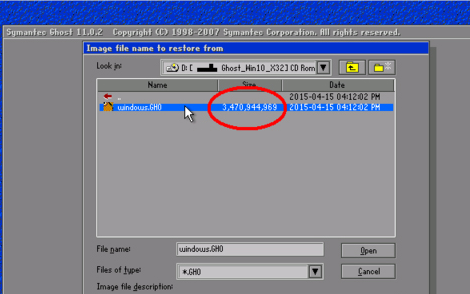
(4) 选中大小在2G以上的GHO文件#f#
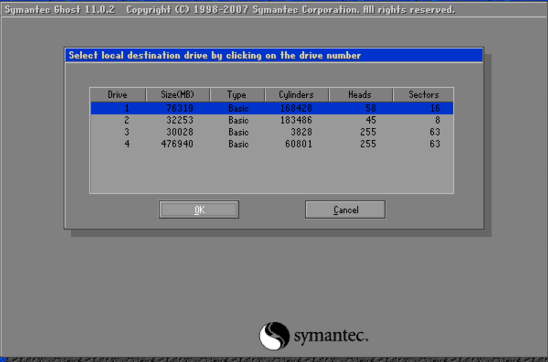
(5)确定安装到硬盘的分区,点OK,执行还原。
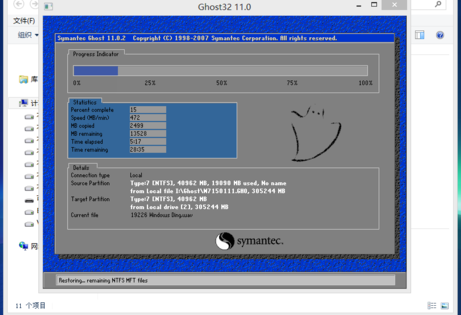
(6)直到完成还原,重启计算机,从硬盘启动,进行下一步硬件驱动的安装和系统设置,成功进入系统。
安装完成后,有更改bios设置的记得改回来。
2、深度技术系统win10安装方法:启动盘安装法
(1)这个需要事先把深度技术系统win10镜像文件用镜像刻录文件刻录到光盘或者性能良好的高速USB存储器上,插入电脑,开机进入bios界面把该启动盘设为第一启动顺序,或者敲击键盘相应按键进入快捷启动菜单,选择该启动盘启动,但这个不是进到PE系统了。界面如下:
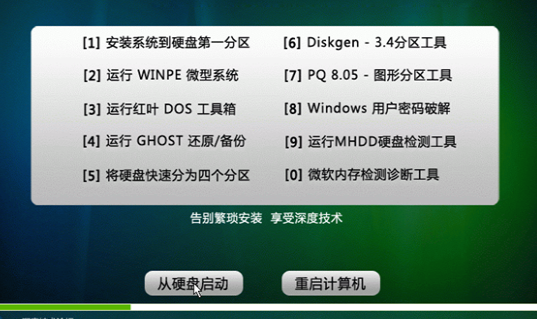
(2)这时候,只要选择第一个选项就可以开始进行系统安装了。如果需要进行分区管理或者其他操作,选择相应选项即可。
选择安装系统,便可以全自动安装到完成
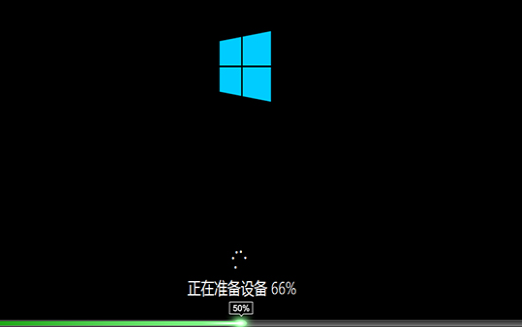
(3)系统安装完成,显示win10 系统桌面。
如何用U盘重装win10系统>>>
戴尔win10重装系统教程>>>
win10安装教程>>>
以上就是好吧啦网为您带来的深度技术win10安装详细图文教程,希望可以解决掉您的困惑。想了解更多的问题请收藏好吧啦网哟。欢迎您的查看
以上就是深度技术win10安装详细教程的全部内容,望能这篇深度技术win10安装详细教程可以帮助您解决问题,能够解决大家的实际问题是好吧啦网一直努力的方向和目标。
相关文章:

 网公网安备
网公网安备