文章详情页
win10远程连接设置磁盘共享怎么设置详细教程
浏览:262日期:2023-05-01 15:07:28
在使用win10远程连接功能的时候,很多的用户们发现在连接后,磁盘吗无法使用,因为没有共享,那么这个磁盘共享的功能要怎么去开启呢,快来看看详细的教程吧~
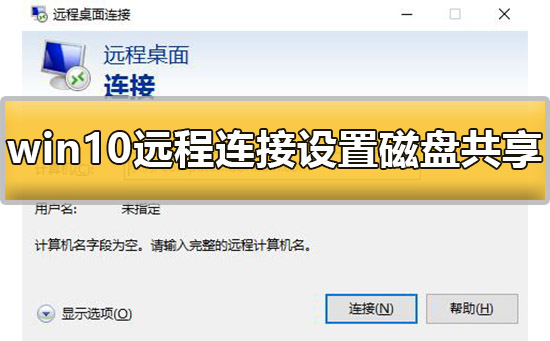

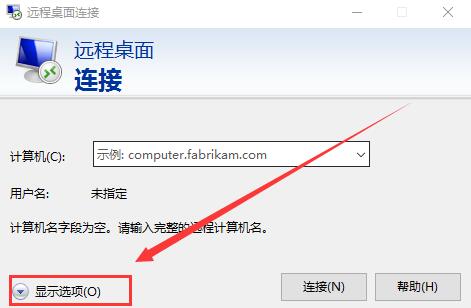
1、在打开的远程桌面窗口中,点击【显示选项】。
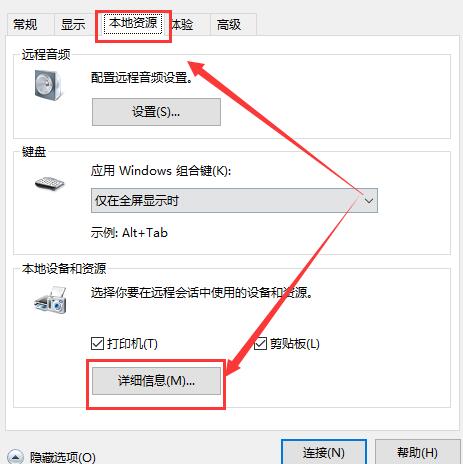
2、然后切换到【本地资源】选项卡中,点击最下方的【详细信息】。
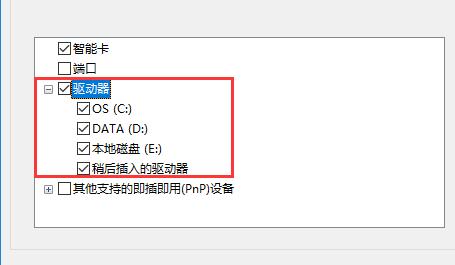
3、展开【驱动器】这一项,将所有的选项全部勾选。
win10远程连接怎么放到桌面上 >>>
win10远程桌面连接不上win7怎么办 >>>

以上就是好吧啦网为广大用户们提供的win10远程连接设置磁盘共享怎么设置详细教程了,希望能够帮助到广大的用户们,谢谢阅读~
以上就是win10远程连接设置磁盘共享怎么设置详细教程的全部内容,望能这篇win10远程连接设置磁盘共享怎么设置详细教程可以帮助您解决问题,能够解决大家的实际问题是好吧啦网一直努力的方向和目标。
相关文章:
1. Win11 21H2(22000.1574)累积更新补丁KB5022836推送(附完整更新日志)2. Win11怎么关闭pin登录?Win11怎么取消pin密码?3. Win11打游戏经常弹出桌面怎么办?Win11打游戏经常弹出桌面的解决方法4. win11默认输入法怎么取消中文?win11默认输入法取消中文方法5. 如何清理注册表垃圾 三种清理注册表垃圾提升电脑运行速度的方法6. Win11提示音怎么关闭?Win11系统开机提示音关闭方法7. Debian图标怎么横向排列? Debian11 Xfce横排桌面图标的技巧8. FreeBSD常用指令整理(学习笔记)9. VMware虚拟机怎么分析bug记录?10. Win11右键没有压缩选项怎么办?Win11右键没有压缩选项的解决方法
排行榜
 网公网安备
网公网安备