win10黑屏无法进入桌面鼠标能动怎么办
我们在使用安装win10操作系统的电脑时,如果遇见了电脑出现黑屏而且只有鼠标可以移动的的情况,先不要着急。小编觉得这种情况大多数可能是因为系统内部出现了故障导致的,或者就是因为我们系统的驱动程序发生了冲突。可以尝试使用更新升级操作系统、或者是重装操作系统、驱动程序来解决问题。


方法一:
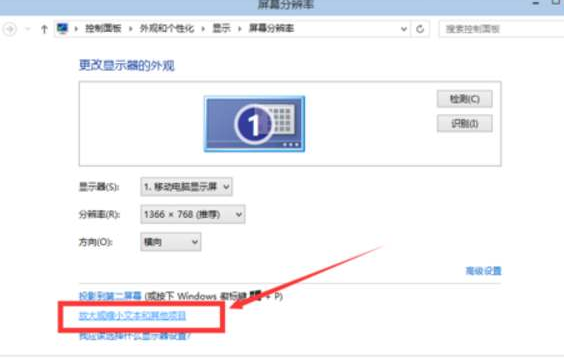
1.按住Shift键单击“重启”>高级启动选项>低分辨率模式(或失败3次开启后选择低分辨率模式);
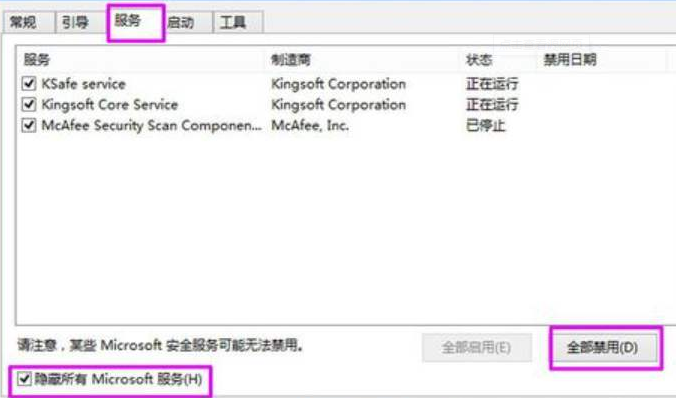
2.如果在安装程序当中,按CTRL+SHIFT+F10,然后系统配置,然后干净启动(禁用所有第三方服务和启动项);
3.如果在窗口当中,按住CTRL+ALT+DEL,然后系统配置,然后干净启动;

4.按住CTRL+ALT+DEL, 文件>新建>设备管理器和禁用视频卡。
方法二:
1.如果是第三方服务或启动项目:
2.在黑色的屏幕按住Ctrl + Alt + Del
3.从任务管理器中点击文件->新启动系统配置
4.通过系统配置执行干净启动
方法三:
1.如果是禁用视频驱动程序:
2.按住Ctrl + Alt + Del
3.从任务管理器开启新的:系统配置
4.管理单元打开“显示适配器”选项卡
5.右键单击视频卡,并选择禁用
6.需要重新启动

方法四:
1.如果开启到低分辨率:
2.重新启动系统3次
3.获得Win RE
4.选择高级启动选项
5.启动低分辨率模式
方法五:
1.在尝试各种方法之后否无法解决,就可以使用重装系统。
2.系统家园中的操作系统适合萌新操作,傻瓜式操作装机非常简单容易上手!

3.好吧啦网的系统安全稳定、绿色流畅,可以在系统家园下载我们需要的操作系统:
>>>台式机win10 64位系统下载<<<
>>>台式机win10 32位系统下载<<<
>>>笔记本win10 64位系统下载<<<
>>>笔记本win10 32位系统下载<<<
>>>好吧啦网地址<<<
>>>win10系统安装教程<<<

第一步、准备工作
1、下载飞飞一键重装工具
2、电脑可以联网可以正常启动。
3、关闭退出电脑上的安全杀毒软件,因为设置到系统的设置更改,可能会被误报并阻拦。
第二步、开始安装
1、下载好飞飞一键重装工具后双击打开这款软件,然后点击下方的【一键重装系统】。
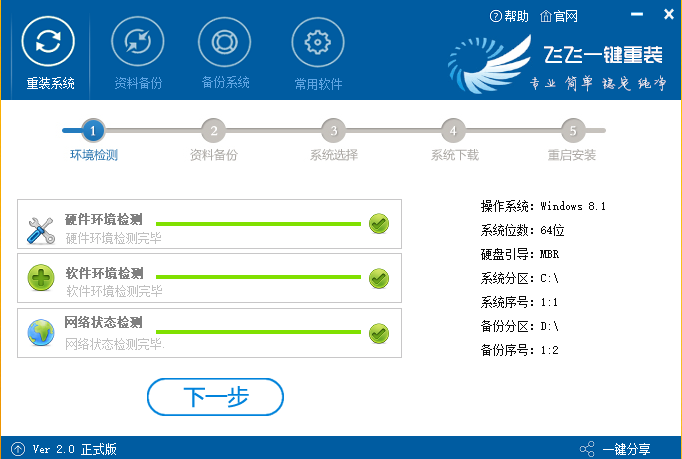
2、飞飞一键重装工具会自动检测你的电脑环境,确认是否能够支持系统的安装,检测完毕后,点击【下一步】。
3、这一步是帮助用户们备份电脑资料的,不用备份的话取消勾选点下一步,需要就点击【立即备份】,备份完成会自动到下一步。
4、这一步是系统选择界面,我们可以选择32位或者64位的win10系统进行安装,大家选择好以后,点击【安装系统】。
5、win8系统正在下载,下载速度根据你的网速决定,下载系统时还可以重选系统,或者暂定下载和限速等。
ps:如弹出防火墙请允许。

>>>windows10死机不能动还不能黑屏怎么办<<<
>>>w10黑屏怎么恢复系统<<<
>>>win10开机logo后黑屏时间很长安全模式进不去<<<

以上就是小编给各位小伙伴带来的win10黑屏无法进入桌面鼠标能动怎么办的所有内容,希望你们会喜欢。更多相关教程请收藏好吧啦网~
以上就是win10黑屏无法进入桌面鼠标能动怎么办的全部内容,望能这篇win10黑屏无法进入桌面鼠标能动怎么办可以帮助您解决问题,能够解决大家的实际问题是好吧啦网一直努力的方向和目标。
相关文章:
1. 如何更改Win11中用户/组织名称? Win11修改组织名和用户名的技巧2. 笔记本电脑找不到wifi网络怎么办?笔记本找不到wifi网络的三种解决方法3. Linux Mint系统背景图片怎么更换? Linux更换桌面背景的技巧4. 笔记本win8系统如何重装?笔记本电脑重装win8系统操作教程5. mac鼠标主按钮怎么更改? Mac设置鼠标主按钮的技巧6. uos怎么设置键盘布局和属性? UOS汉语键盘布局的设置技巧7. 注册表命令大全 脚本之家特制版8. Fedora怎么设置主菜单快捷键? Fedora快捷键的设置方法9. mac鼠标放到程序坞图标怎么放大? Mac设置程序坞中图标效果的技巧10. Win11系统xbox录制不了怎么办?Win11xbox录制不了的解决方法
 网公网安备
网公网安备