文章详情页
Win7电脑怎么通过还原找回丢失的文件?
浏览:188日期:2022-06-13 08:25:57
许多用户在使用电脑的时候经常会将一些文件放在电脑桌面,而这样很容易导致将电脑中的文件误删。如果用户不小心删除了电脑中的文件,也可以通过还原来找回文件,下面以win7为例一起看看吧!
操作方法:
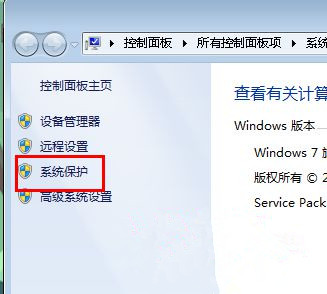
1、首先鼠标右击“计算机”图标选择“属性”选项,然后单击左侧的“系统保护”选项。
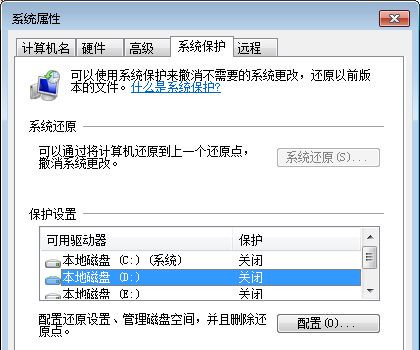
2、接着选择需要开启保护的磁盘,可以开启单个磁盘,也可开启全部,这里以开启D盘为例子:首先选中D盘,单击下部配置选项按钮,选择仅还原以前版本的文件选项,并调节最大使用量后按确定--关闭。
3、之后点击创建选项,创建一个截止到目前的一个还原点,输入备份名称后,然后点击确定。
4、接着打开计算机资源管理器,鼠标右击D盘选择属性,然后查看还原以前的版本,会发现可以还原的备份版本,这样就可以进行还原找回丢失的文件了。
相关文章:
1. Win11内存不足导致永劫无间闪退解决方法2. mac和iPad共用鼠标怎么公用一个鼠标? mac和iPad共享鼠标的技巧3. 统信UOS终端窗口怎么设置总在最前? UOS置顶终端窗口的技巧4. UOS文档查看器怎么添加书签? UOS添加书签的三种方法5. win11电脑关机鼠标灯还亮怎么解决? win11关机后鼠标灯还亮解决方法6. 如何更改Win11中用户/组织名称? Win11修改组织名和用户名的技巧7. Fedora系统怎么开启夜灯? Linux使用夜灯的技巧8. Kylin(麒麟系统) 同时挂载USB闪存盘和移动硬盘的方法及注意事项9. Debian主文件夹怎么隐藏? Debian11 Xfce隐藏桌面主文件夹的技巧10. Win11提示扩展程序不一致怎么办?Win11提示扩展程序不一致解决方法
排行榜
 网公网安备
网公网安备