文章详情页
win10下载不了软件怎么办
浏览:262日期:2023-04-27 14:35:48
我们的win10系统下,当我们安装软件时却安装不了软件,这种情况是怎么导致的,这就是我们的电脑设置出错导致的,一般是权限设置有一定的问题,只要打开就好了,今天小编带来了详细的解决方法,具体的一起来看看吧。
 win10下载不了软件解决方法
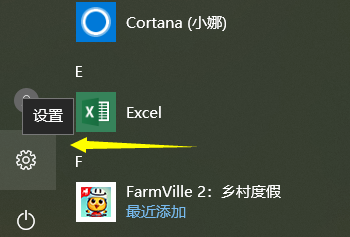
1、鼠标点击最 左下角的开始菜单----设置。
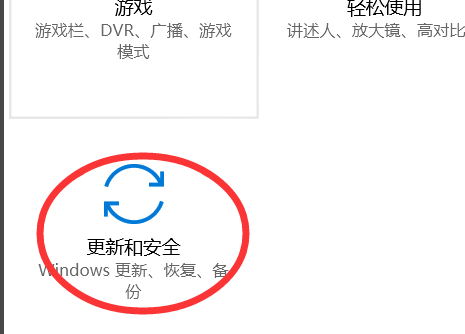
2、依次进入到win10的更新以及恢复设置。
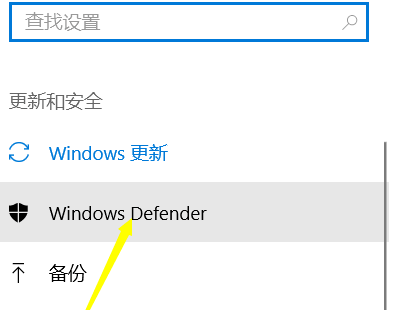
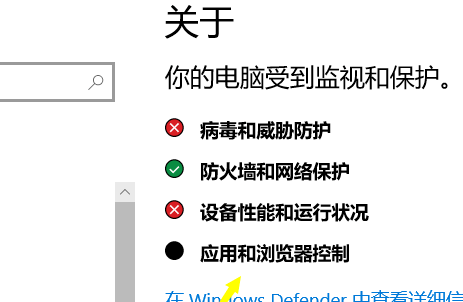
3、左边会看到一个自带的病毒防护应用程序,这里我们点击下。
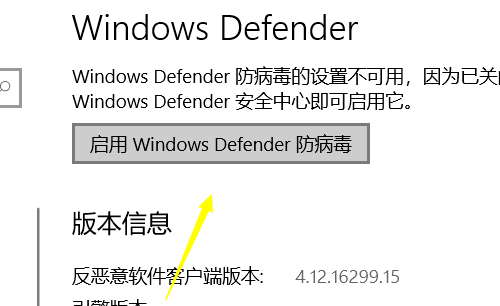
4、右边会提示当前的一个防护打开状态,这里我们关闭即可。
5、还有一个地方需要做修改的就是我们的网络防火墙,进入此电脑或者文件管理器,找到系统属性。
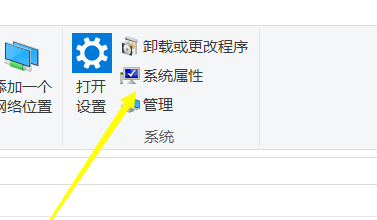
6、找到之后我们关闭系统防火墙。
 win10下载相关问题
>>>Windows10系统怎样关闭迈克菲防火墙
>>>win10安装软件被阻止
>>>win10下载文件后提示有病毒已被删除
以上就是好吧啦网为您带来win10下载不了软件解决方法,希望可以解决掉您的困惑。想了解更多的问题请收藏好吧啦网哟。欢迎您的查看。
以上就是win10下载不了软件怎么办的全部内容,望能这篇win10下载不了软件怎么办可以帮助您解决问题,能够解决大家的实际问题是好吧啦网一直努力的方向和目标。
上一条:win10一直蓝屏怎么办下一条:win10蓝牙音响音质不清
相关文章:
1. 如何更改Win11中用户/组织名称? Win11修改组织名和用户名的技巧2. 笔记本电脑找不到wifi网络怎么办?笔记本找不到wifi网络的三种解决方法3. mac鼠标放到程序坞图标怎么放大? Mac设置程序坞中图标效果的技巧4. Linux Mint系统背景图片怎么更换? Linux更换桌面背景的技巧5. mac鼠标主按钮怎么更改? Mac设置鼠标主按钮的技巧6. Win11系统xbox录制不了怎么办?Win11xbox录制不了的解决方法7. uos怎么设置键盘布局和属性? UOS汉语键盘布局的设置技巧8. 注册表命令大全 脚本之家特制版9. win11电脑关机鼠标灯还亮怎么解决? win11关机后鼠标灯还亮解决方法10. 笔记本win8系统如何重装?笔记本电脑重装win8系统操作教程
排行榜
 网公网安备
网公网安备