win10空间音效无法使用
win10系统是一款已经入驻到千千万万电脑用户们的电脑中的优秀系统,win10系统是一款非常复杂的系统有着非常多的功能,由于太过复杂很多的小伙伴们不能对自己的电脑进行得心应手的操作,今天小编就为大家带来了win10空间音效开启的教程,有需要的话就快来看看吧。

方法一:
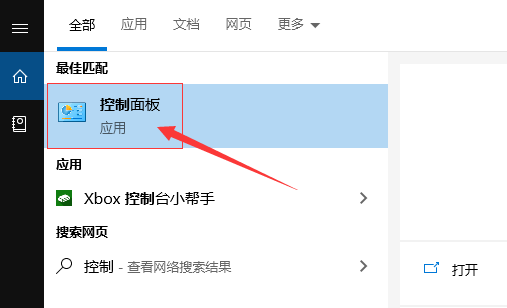
1、首先第一步在Windows10桌面依次点击“开始——Windows系统——控制面板”菜单项即可。
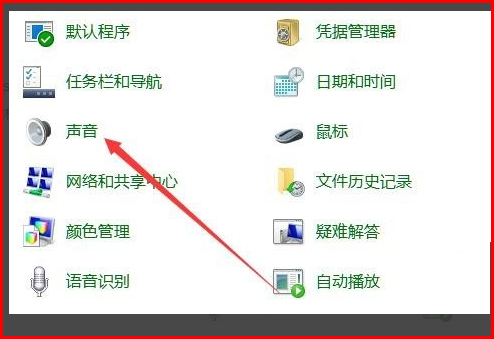
2、然后就是这时就会打开Windows10的控制面板窗口,注意的是点击窗口中的“声音”图标。
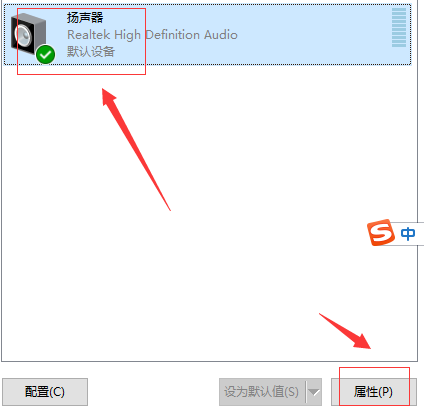
3、接着注意这时会打开Windows10的声音窗口,然后点击窗口的扬声器图标,这时候注意点击右下角的“属性”按钮。
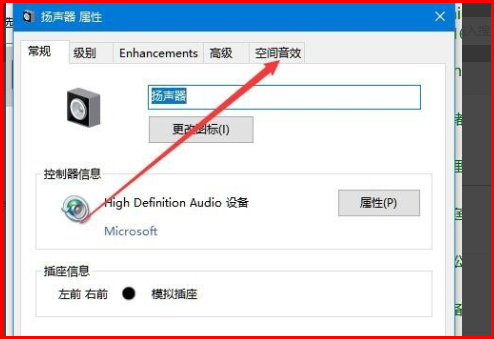
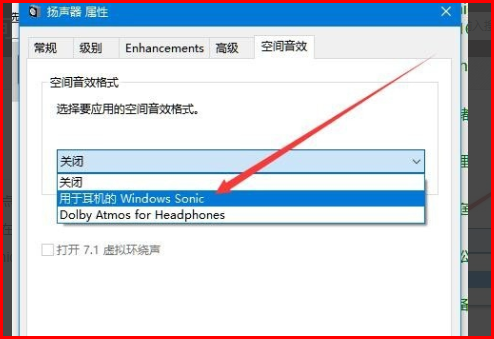
4、然后就是在打开的声音属性窗口中,这时候点击上面的“空间音效”选项卡。
5、接着就是在打开的空间音效窗口中,注意这时候点击选择要应用的空间音效方式下拉菜单,然后在弹出菜单中选择“用于耳机的Windows Sonic菜单项即可。
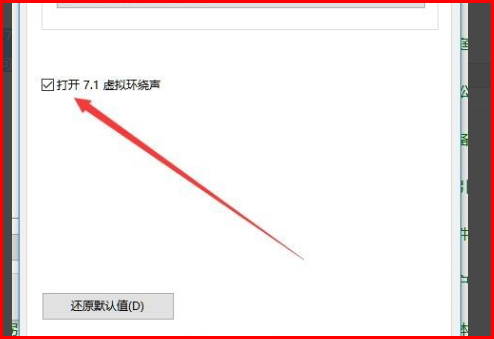
6、最后就是这时同时会选中下面的“打开7.1虚拟环绕声”一项,然后再点击确定按钮就可以了。
方法二:
1、右键点击任务栏上的Windows图标,选择【Microsoft Powershell(管理员)】
2、逐一输入以下指令:
Dism /Online /Cleanup-Image /CheckHealth,按回车(指令可以复制);
Dism /Online /Cleanup-Image /ScanHealth,按回车(指令可以复制);
Dism /Online /Cleanup-Image /RestoreHealth,按回车(指令可以复制);
sfc /scannow,按回车(指令可以复制);
3、重启电脑;
4、如果出现”有一些文件无法修复“的提示,就多重复步骤几次。
方法三:
1、停止非核心的程序运作(包括第三方杀毒、优化软体);
2、情况允许的话,卸载设备中的第三方杀毒、管家、优化软件;
3、同时按【Windows 徽标键+R】,输入 【msconfig】,按回车(Enter);
4、点击 【服务】>【隐藏所有 Microsoft 服务】>【全部禁用】(若您启用了指纹识别功能,请不要关闭相关服务);
5、启动【任务管理器】,点击 【启动】 选项卡,将所有启动项都禁用;
6、重启设备。
win10空间音效无法使用相关信息:>>>win10玩地平线3加载动画就闪退怎么办
>>>地平线3闪退win10怎么解决
>>>win10绿屏死机重启是什么原因
>>>win10更新错误0x80004005怎么解决
>>>win10版本1903更新失败0x8e5e0158
以上就是小编给各位小伙伴带来的win10空间音效无法使用怎么办的所有内容,希望你们会喜欢。更多相关教程请收藏好吧啦网~
以上就是win10空间音效无法使用的全部内容,望能这篇win10空间音效无法使用可以帮助您解决问题,能够解决大家的实际问题是好吧啦网一直努力的方向和目标。
相关文章:
1. 如何更改Win11中用户/组织名称? Win11修改组织名和用户名的技巧2. 笔记本win8系统如何重装?笔记本电脑重装win8系统操作教程3. mac鼠标主按钮怎么更改? Mac设置鼠标主按钮的技巧4. Win11内存不足导致永劫无间闪退解决方法5. Linux Mint系统背景图片怎么更换? Linux更换桌面背景的技巧6. Win11系统xbox录制不了怎么办?Win11xbox录制不了的解决方法7. mac鼠标放到程序坞图标怎么放大? Mac设置程序坞中图标效果的技巧8. Fedora怎么设置主菜单快捷键? Fedora快捷键的设置方法9. win11电脑关机鼠标灯还亮怎么解决? win11关机后鼠标灯还亮解决方法10. uos怎么设置键盘布局和属性? UOS汉语键盘布局的设置技巧
 网公网安备
网公网安备