文章详情页
win7键盘无法输入文字怎么办
浏览:257日期:2023-04-24 13:20:55
win7系统键盘无法输入文字怎么办,电脑的使用过程中会遇到无法输入文字的问题,该如何解决呢?一般可能是驱动出现了问题,下面一起来看看具体的解决方法吧。
【键盘故障问题汇总】
win7键盘无法输入文字解决方法1、首先遇到键盘无法打字就得先排除外设问题,检验一下键盘是否损坏,先查看键盘的连接路线有没有问题,如果是usb接口就换一个接口测试看看。
2、若都不是上面的原因所造成,我们检查一下驱动安装问题。要么是硬件不兼容,或者系统有问题,所以可以试着更新一下驱动。在桌面中右键点击计算机,选择属性,如图所示:

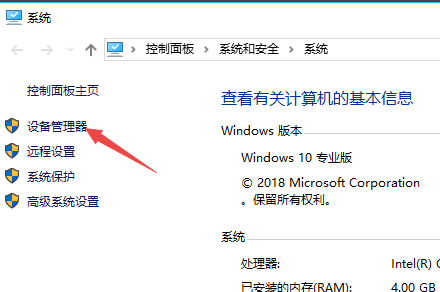
3、随后在计算机属性的左窗口中,选择“设备管理器”,如图所示:
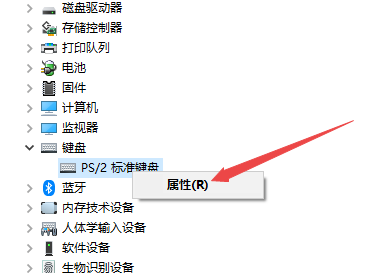
4、在打开的设备列表中找到键盘选项,右键选择属性,如图所示:
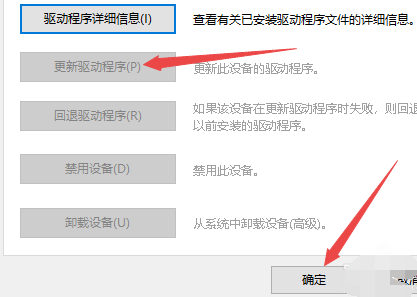
5、调出键盘属性窗口后,切换至驱动程序选项卡,执行更新驱动程序,等待更新完毕之后,重启计算机即可,如图所示:
以上就是好吧啦网为您带来的win7键盘无法输入文字解决方法,希望可以解决掉您的困惑。想了解更多的问题请收藏好吧啦网哟。欢迎您的查看。
以上就是win7键盘无法输入文字怎么办的全部内容,望能这篇win7键盘无法输入文字怎么办可以帮助您解决问题,能够解决大家的实际问题是好吧啦网一直努力的方向和目标。
上一条:怎么禁用win10笔记本键盘下一条:win7笔记本键盘不能用怎么办
相关文章:
1. 支持深色 / 浅色模式,微软 Win11 Build 25281 为“产品密钥”窗口启用新界面2. deepin20时间显示不准确怎么调整? deepin时间校正方法3. Win11 system占用cpu过高是什么原因? Win11电脑system占用高的解决办法4. mac电脑怎么取消共享打印机? 取消mac系统共享打印机的技巧5. win10系统怎么设置鼠标指针在打字时隐藏? win10隐藏鼠标指针的方法6. Win11系统隐藏无线网络之后不能连接的解决方法7. MAC怎么快速截图 mac快速截图的几种方法8. 企业 Win10 设备出现开始菜单和任务栏快捷方式消失问题,微软展开调查9. deepin20终端远程管理服务器的方法10. mac如何设置鼠标快捷键? mac设置快捷鼠标操作的技巧
排行榜
 网公网安备
网公网安备