文章详情页
win10怎么调整键盘灵敏度
浏览:192日期:2023-04-24 11:39:57
最近很多更新了win10系统的小伙伴问如何调整键盘的灵敏度,其实在控制面板里面找到键盘就可以设置了,非常的简单,下面一起来看看具体的解决方法吧。

【键盘故障问题汇总】
win10调整键盘灵敏度方法1、进入windows桌面后,先按win键+X,打开菜单。
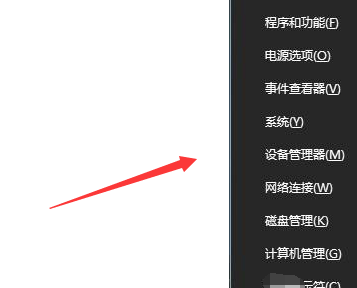
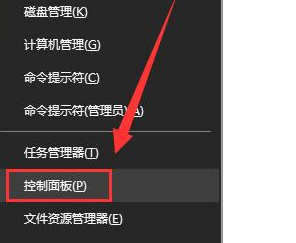
2、然后在菜单面板中找到控制面板选项,打开控制面板。
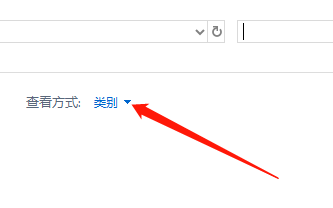
3、进入到控制面板后,在查看方式后面点击下拉三角,选择“小图标”。
4、然后在面板中找到“键盘”并点击进入。
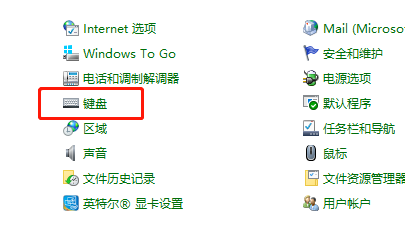
5、接着就打开键盘的属性了,包括重复延迟、重复速度快慢等等。
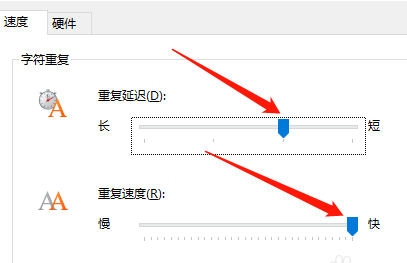
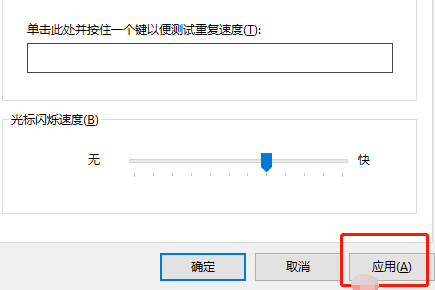
6、如果打字速度足够快,可以把重复延迟时间设置的更短一些,这样能提升打字速率,再点击下面的应用按钮,然后点确定。
以上就是好吧啦网为您带来的win10调整键盘灵敏度方法,希望可以解决掉您的困惑。想了解更多的问题请收藏好吧啦网哟。欢迎您的查看。
以上就是win10怎么调整键盘灵敏度的全部内容,望能这篇win10怎么调整键盘灵敏度可以帮助您解决问题,能够解决大家的实际问题是好吧啦网一直努力的方向和目标。
上一条:win7如何用键盘代替鼠标下一条:win10键盘如何快捷键关机
相关文章:
1. MAC怎么快速截图 mac快速截图的几种方法2. deepin系统版本号怎么看? deepin系统查看系统版本信息的技巧3. 支持深色 / 浅色模式,微软 Win11 Build 25281 为“产品密钥”窗口启用新界面4. 服务器的时间同步设置方法5. Win11系统隐藏无线网络之后不能连接的解决方法6. UOS应用商店不能用怎么办? uos系统应用商店不能使用的解决办法7. Unix 操作系统中处理字符串问题的简单方式8. deepin20文件怎么共享? deepin文件共享给windows的技巧9. deepin20终端远程管理服务器的方法10. deepin linux怎么直接拖拽文件到macosx虚拟机?
排行榜
 网公网安备
网公网安备