win7系统键盘快捷键如何使用
我们在使用win7系统的时候,总会使用到各种各样的键盘快捷键,今天给大家带来了最全的win7快捷键使用方法,下面一起来看看具体的使用方法吧。

【键盘故障问题汇总】
win7系统键盘快捷键使用方法一、Ctrl快捷键
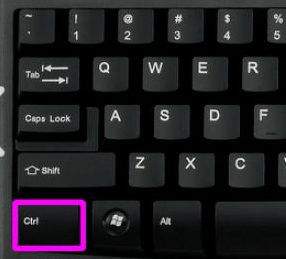
win7 中常用快捷键的计算机演示
Ctrl+S 保存
Ctrl+W 关闭程序
Ctrl+N 新建文件夹
Ctrl+O 打开
Ctrl+Z 撤销
Ctrl+F 查找
Ctrl+X 剪切
Ctrl+C 复制
Ctrl+V 粘贴
Ctrl+A 全选
Ctrl+[ 缩小文字
Ctrl+] 放大文字
Ctrl+B 粗体
Ctrl+I 斜体
Ctrl+U 下划线
Ctrl+Shift 输入法切换
Ctrl+空格 中英文切换
Ctrl+回车 QQ号中发送信息
Ctrl+Home 光标快速移到文件头
Ctrl+End 光标快速移到文件尾
Ctrl+Esc 显示开始菜单(相当于win)
Ctrl+Shift+< 快速缩小文字
Ctrl+Shift+> 快速放大文字
Ctrl+F5 强行刷新 (任何界面)
Ctrl+拖动文件 复制文件
Ctrl+Backspace 启动关闭输入法
在拖动文件以创建快捷方式时按住Ctrl shift键
二,win的快捷键
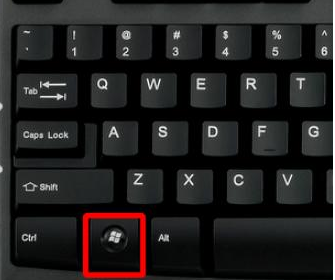
Win + Tab 快速切换已打开的程序(和Alt+tab一样的效果)
Win + Home 将所有使用中窗口以外的窗口最小化
Win + Space 空格键将所有桌面上的窗口透明化
Win + ↑ 上方向键 最大化使用中窗口
Win + ↓ 下方向键 最小化窗口/还原先前最大化的使用中窗口
Win + 左/右方向键 将窗口靠到屏幕的左右两侧
Win + 1~9 开启任务栏上相对应的程序
Win + (+/-)打开Windows放大、缩小功能
Win + G 在屏幕上的Gadget 间切换
Win + X 打开移动中心
Win + D 显示桌面,最小化所有窗口
Win + E 打开资源管理器
Win + F 打开资源管理器搜索功能
Win + L 锁定计算机,切换用户,回到登陆窗口
Win + M 最小化当前窗口
Win + P 投影机输出设定(仅屏幕、同步显示、延伸、仅投影机)
Win + R 打开运行窗口
Win + T 任务栏的Alt+Tab
Win + U 打开控制面板轻松访问中心
Win + Break 打开控制面板系统属性
三、其他技能
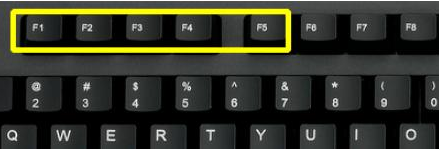
F1显示当前程序或窗口的帮助内容。
选择文件时“重命名”
F3浏览器的搜索功能
F4显示当前列表中的项目
F5刷新和刷新是常用的功能,非常方便。不仅是桌面刷新的F5,浏览器网页刷新的F5,非常方便
win7 3 3常用快捷键的计算机演示
Prtscreen(PrintScreen)快速截屏(可粘贴到QQ、绘图、word等软件中)
回到backspace资源管理器和浏览器中
Ctrl+shift+Esc 任务管理器
删除删除(放入回收站)
shift+delete 永久删除(不放入回收箱)
ctrl+alt+Esc 任务管理器、打开windows任务管理器,这个组合键非常实用。很多时候电脑死机了,没有反映了,我们就压打开任务管理器把未响应的进程关掉,这是就要用到任务管理器。快捷ctrl+alt+delete或者ctrl+alt+Esc调用任务管理器。
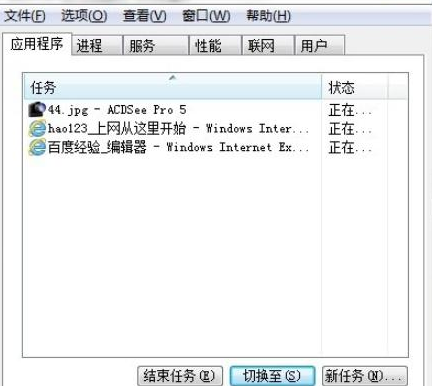
Alt+F4 关闭当前窗口
当我们需要关闭应用程序时,我们有时不使用,但单击鼠标查看它是否有反应。这是我们可以使用快捷键Alt F4来强制关闭它。关闭当前窗口。如果当前窗口是桌面,则关闭。
以上就是好吧啦网为您带来的win7系统键盘快捷键使用方法,希望可以解决掉您的困惑。想了解更多的问题请收藏好吧啦网哟。欢迎您的查看。
以上就是win7系统键盘快捷键如何使用的全部内容,望能这篇win7系统键盘快捷键如何使用可以帮助您解决问题,能够解决大家的实际问题是好吧啦网一直努力的方向和目标。
相关文章:
1. 如何更改Win11中用户/组织名称? Win11修改组织名和用户名的技巧2. 笔记本电脑找不到wifi网络怎么办?笔记本找不到wifi网络的三种解决方法3. Linux Mint系统背景图片怎么更换? Linux更换桌面背景的技巧4. 笔记本win8系统如何重装?笔记本电脑重装win8系统操作教程5. mac鼠标主按钮怎么更改? Mac设置鼠标主按钮的技巧6. uos怎么设置键盘布局和属性? UOS汉语键盘布局的设置技巧7. 注册表命令大全 脚本之家特制版8. Fedora怎么设置主菜单快捷键? Fedora快捷键的设置方法9. mac鼠标放到程序坞图标怎么放大? Mac设置程序坞中图标效果的技巧10. Win11系统xbox录制不了怎么办?Win11xbox录制不了的解决方法
 网公网安备
网公网安备