文章详情页
win10更新1909蓝屏重启怎么解决
浏览:97日期:2023-04-22 14:25:25
如果我们的电脑安装使用的是win101909版本,那么对于win10系统在更新1909蓝屏重启之后,可以尝试在命令提示符中使用相关代码进行解决。详细内容就来看下小编是怎么做的吧~

【win101909常见问题汇总】
win10更新1909蓝屏重启怎么解决1.按【Windows 徽标键+X】,启动【Windows PowerShell(管理员)】
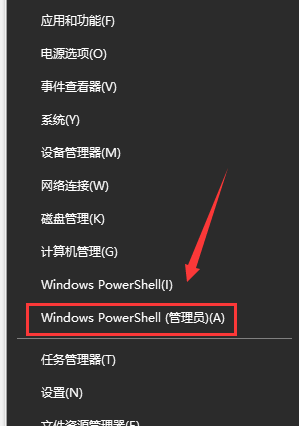
依次执行以下命令:
PS:可以将下方代码粘贴进去。如果输入一次之后无法再次粘贴可以关闭窗口,重新打开再接着进行下一步。
Dism /Online /Cleanup-Image /ScanHealth
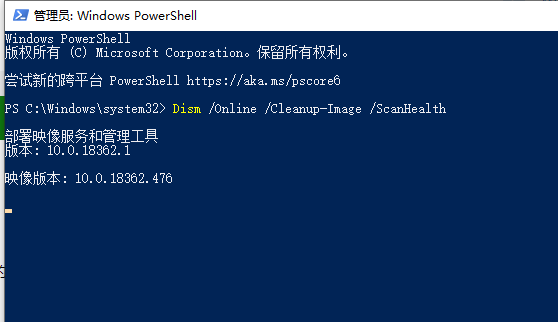
Dism /Online /Cleanup-Image /CheckHealth
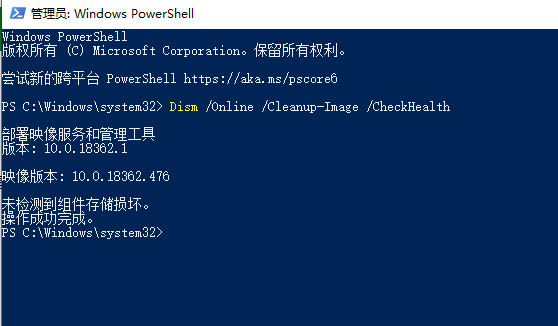
DISM /Online /Cleanup-image /RestoreHealth
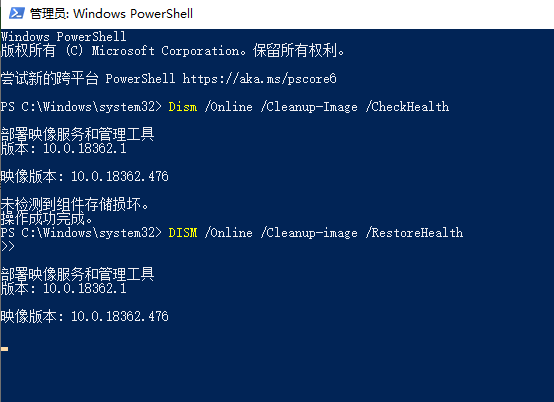
sfc /SCANNOW
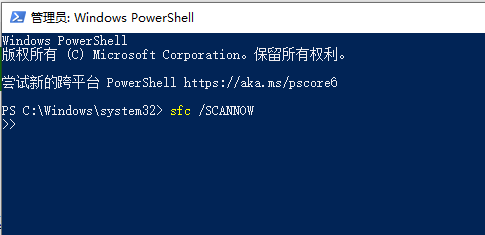
2.执行完毕后重启设备即可。
以上就是小编给各位小伙伴带来的win10更新1909蓝屏重启怎么解决的所有内容,希望你们会喜欢。更多相关教程请收藏好吧啦网~以上就是win10更新1909蓝屏重启怎么解决的全部内容,望能这篇win10更新1909蓝屏重启怎么解决可以帮助您解决问题,能够解决大家的实际问题是好吧啦网一直努力的方向和目标。
相关文章:
1. 支持深色 / 浅色模式,微软 Win11 Build 25281 为“产品密钥”窗口启用新界面2. deepin20时间显示不准确怎么调整? deepin时间校正方法3. Win11 system占用cpu过高是什么原因? Win11电脑system占用高的解决办法4. mac电脑怎么取消共享打印机? 取消mac系统共享打印机的技巧5. win10系统怎么设置鼠标指针在打字时隐藏? win10隐藏鼠标指针的方法6. Win11系统隐藏无线网络之后不能连接的解决方法7. MAC怎么快速截图 mac快速截图的几种方法8. 企业 Win10 设备出现开始菜单和任务栏快捷方式消失问题,微软展开调查9. deepin20终端远程管理服务器的方法10. mac如何设置鼠标快捷键? mac设置快捷鼠标操作的技巧
排行榜
 网公网安备
网公网安备