文章详情页
Win7系统怎么截图带你深入了解一下
浏览:242日期:2023-04-22 08:27:32
Win7系统是用户们长时间使用的系统之一,这个系统适配很多的程序,很多人刚买回电脑也都是这个默认系统,那么很多人都需要截图功能,下面就一起来看看你win7是如何操作截图功能的吧。
 【截图快捷键大全】Win7系统截图的方法
一、Win7系统全屏截图快捷键
1、按下‘PrintScreen’,就可截取整个屏幕的内容,可以在所需使用的工具中“复制黏贴”即可

二、Win7系统内置的截图工具
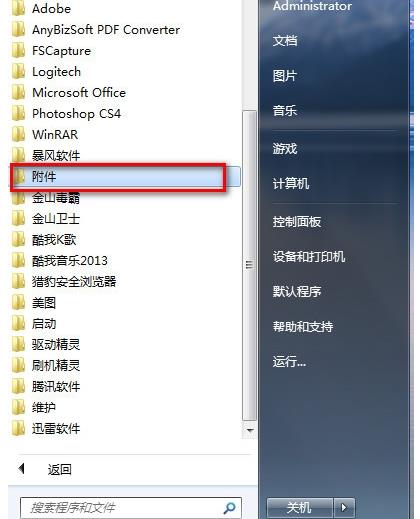
1、点击“开始”菜单,找到“附件”
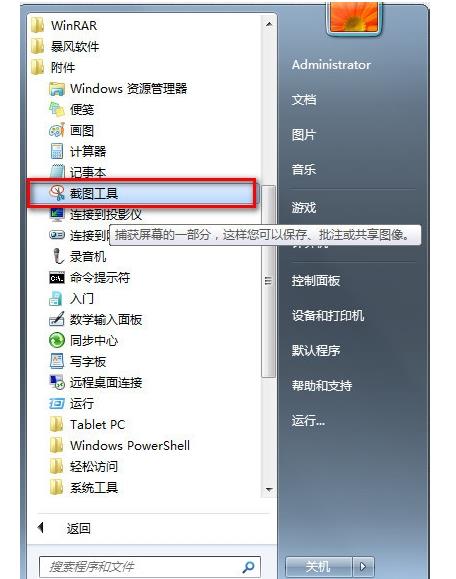
2、在“附件”中找到“截图工具”
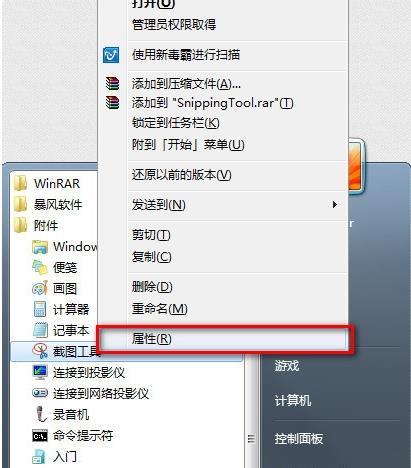
3、鼠标右击“截图工具”,选择“属性”
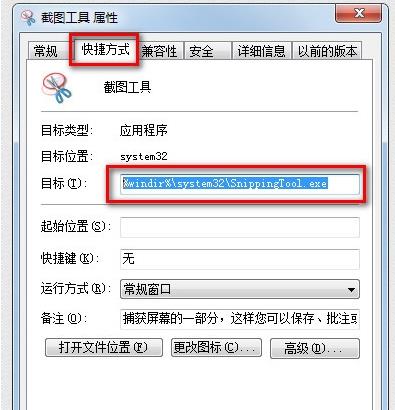
4、属性框弹出后点击“快捷方式”,复制“目标”链接
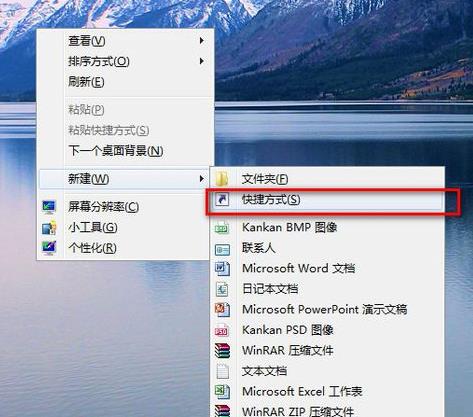
5、复制完成后返回桌面,右击选择“新建”—>“快捷方式”
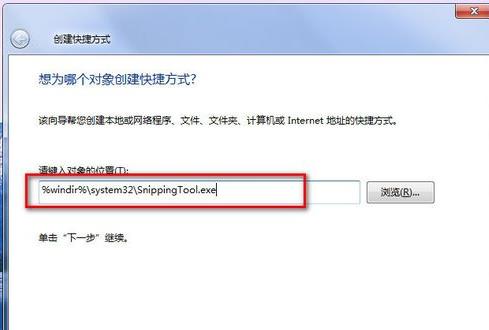
6、快捷方式弹窗出现后,把之前复制的链接黏贴进去后点击“下一步”
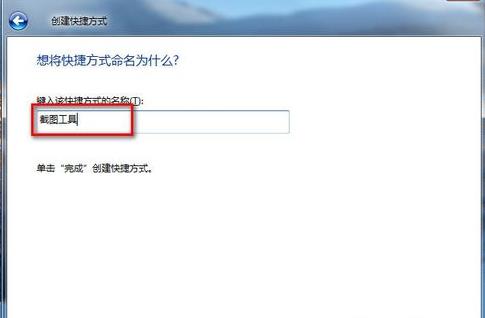
7、起个名称就叫截图工具(用户们也可以根据自己喜好填写),之后点击“完成”
8、最后对桌面上的快捷工具点击鼠标右键,选择“属性”
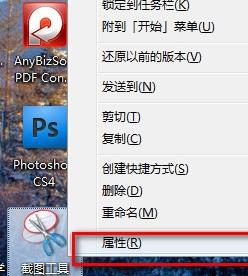
9、在弹框中的“快捷键”输入“CTRL+ALT+S”(用户们可以根据个人习惯设置),之后点击保存
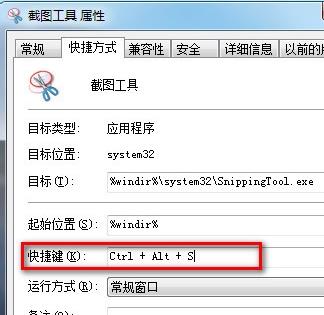
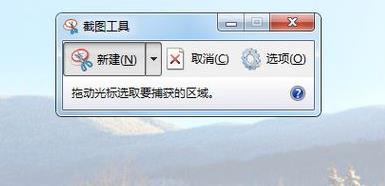
10、我们需要截图时只需按下“CTRL+ALT+S”即可弹出截图框进行自定义截图
以上就是好吧啦网为您带来的Win7系统截图的方法,希望可以解决掉您的困惑。想了解更多的问题请收藏好吧啦网哟。欢迎您的查看。
以上就是Win7系统怎么截图带你深入了解一下的全部内容,望能这篇Win7系统怎么截图带你深入了解一下可以帮助您解决问题,能够解决大家的实际问题是好吧啦网一直努力的方向和目标。
上一条:win10系统怎么截图下一条:win10怎么卸载影子系统
相关文章:
1. Debian主文件夹怎么隐藏? Debian11 Xfce隐藏桌面主文件夹的技巧2. mac和iPad共用鼠标怎么公用一个鼠标? mac和iPad共享鼠标的技巧3. 统信UOS终端窗口怎么设置总在最前? UOS置顶终端窗口的技巧4. Fedora系统怎么开启夜灯? Linux使用夜灯的技巧5. UOS文档查看器怎么添加书签? UOS添加书签的三种方法6. Win11内存不足导致永劫无间闪退解决方法7. 如何更改Win11中用户/组织名称? Win11修改组织名和用户名的技巧8. Kylin(麒麟系统) 同时挂载USB闪存盘和移动硬盘的方法及注意事项9. win11电脑关机鼠标灯还亮怎么解决? win11关机后鼠标灯还亮解决方法10. Win11提示扩展程序不一致怎么办?Win11提示扩展程序不一致解决方法
排行榜
 网公网安备
网公网安备