文章详情页
win10注册表修改开机小键盘默认开启方法
浏览:151日期:2023-04-21 13:26:32
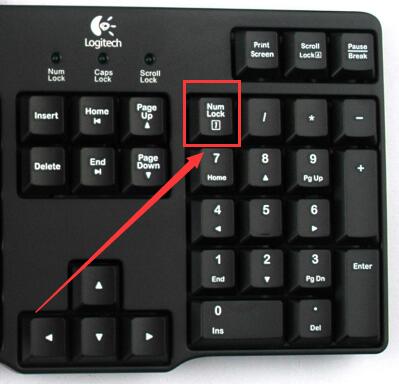
很多用户发现自己的电脑开机小键盘默认是关闭状态的,输入密码打不出数字,每次都需要按NUMLOCK这个键才可以输入数字,今天好吧啦网小编就给大家带来了win10注册表修改开机小键盘默认开启教程,省去了开机按键的烦恼。
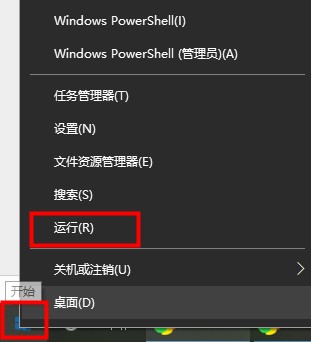
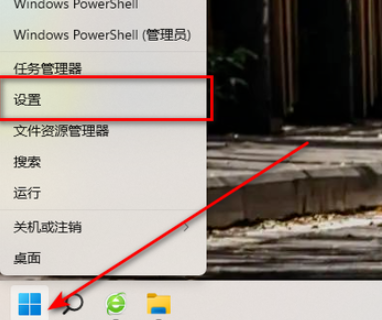
1、在电脑开机之后,进入桌面了,鼠标右键点击“开始”菜单图标,然后点击“运行”。
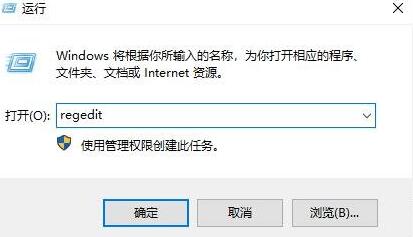
2、在运行中输入“regedit”即可打开注册表编辑器。
3、在注册表编辑器中,依次展开“HKEY_USERS > .DEFAULT > Control Panel >
Keyboard”,点击Keyboard之后在右侧窗口中找到InitialKeyboardIndicators项目,双击进入。
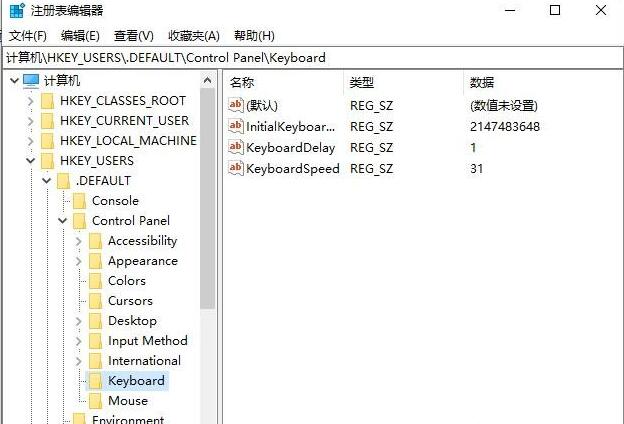
4、将InitialKeyboardIndicators项目的数值数据由2147483648,修改为“80000002”,并点击确定按钮。
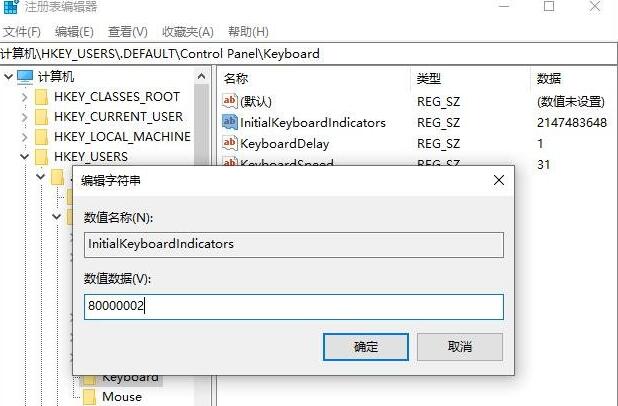
5、将电脑重新启动,看看是否Win10开机默认开启小键盘了。
以上就是开机数字小键盘默认开启怎么设置的详细内容了,相信小伙伴轻松解决了问题,欢迎关注好吧啦网哦。
以上就是win10注册表修改开机小键盘默认开启方法的全部内容,望能这篇win10注册表修改开机小键盘默认开启方法可以帮助您解决问题,能够解决大家的实际问题是好吧啦网一直努力的方向和目标。
相关文章:
1. Win7电脑蓝牙在哪里?2. Win10如何重装应用商店?3. Win7系统ug10.0安装成功但无法启动的具体解决方法4. Win7系统出现Windows资源管理器老重启详细解决方法5. WinXP系统Msconfig.exe运行不了如何解决?6. Win11桌面图标间隔太大怎么调小?7. Win11笔记本怎么打开蓝牙?Win11笔记本电脑蓝牙在哪里打开?8. 惠普EliteBook 1040 G4笔记本怎么安装win10系统 安装win10系统步骤分享9. winxp系统设置本地账户头像的具体操作方法10. Win11预览版安装KB5007262失败提示错误0x800f081f如何解决?
排行榜
 网公网安备
网公网安备