WinXP系统Msconfig.exe运行不了如何解决?
最近有WinXP系统用户反映,运行Msconfig.exe的时候,电脑提示找不到该文件,可是Msconfig.exe明明存在于系统分区中,并且可以打开,这让用户非常烦恼。那么,WinXP系统Msconfig.exe运行不了如何解决呢?下面,我们就一起往下看看WinXP系统Msconfig.exe运行不了的解决方法。

问题原因
msconfig.exe存在于%systemroot%PCHealthHelpCtrBinaries目录中,而非%systemroot% 或%systemroot%system32,无法省略其路径而直接运行文件名打开,我们平时之所以能够直接运行msconfig打开该程序,是因为在注册表中的HKEY_LOCAL_MACHINESOFTWAREMicrosoftWindowsCurrentVersionAppPaths键下有msconfig.exe的相关路径,起到导向功能,如果没有了msconfig.exe相关路径或者路径错误,就会导致无法直接运行文件名打开。
方法步骤
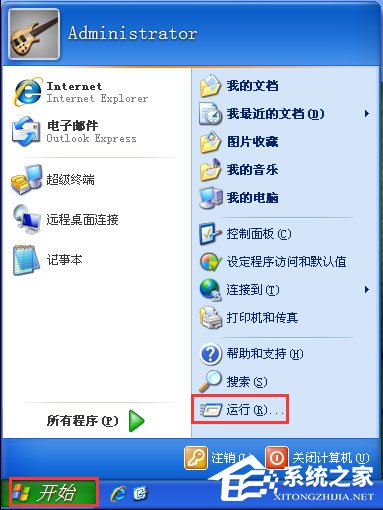
1、点击“开始”、“运行”;
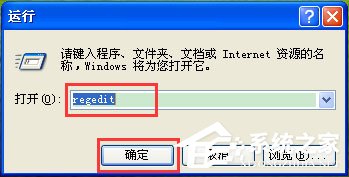
2、输入“regedit”,点击“确定”;
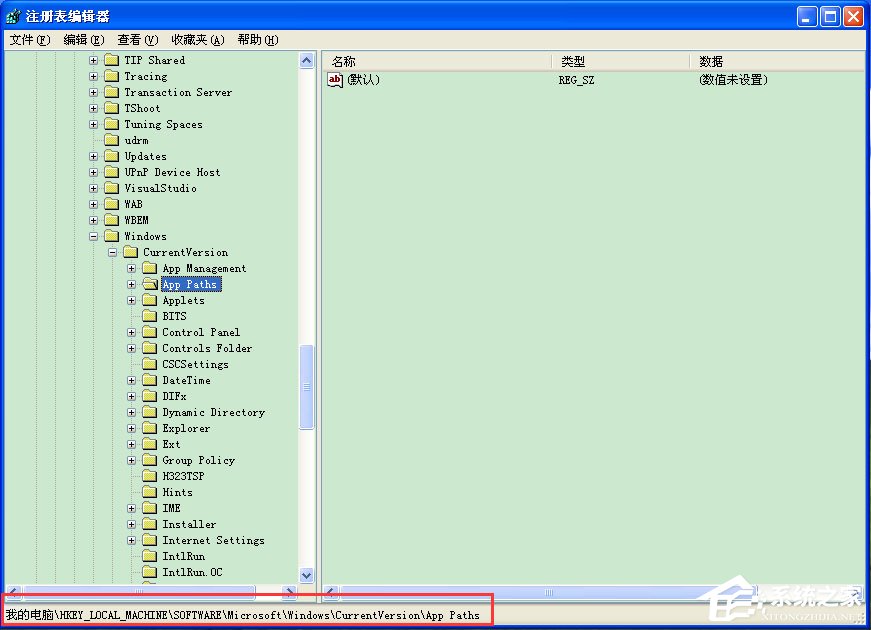
3、打开“注册表编辑器”,找到路径“HKEY_LOCAL_MACHINESOFTWAREMicrosoftWindowsCurrentVersionApp Paths”;
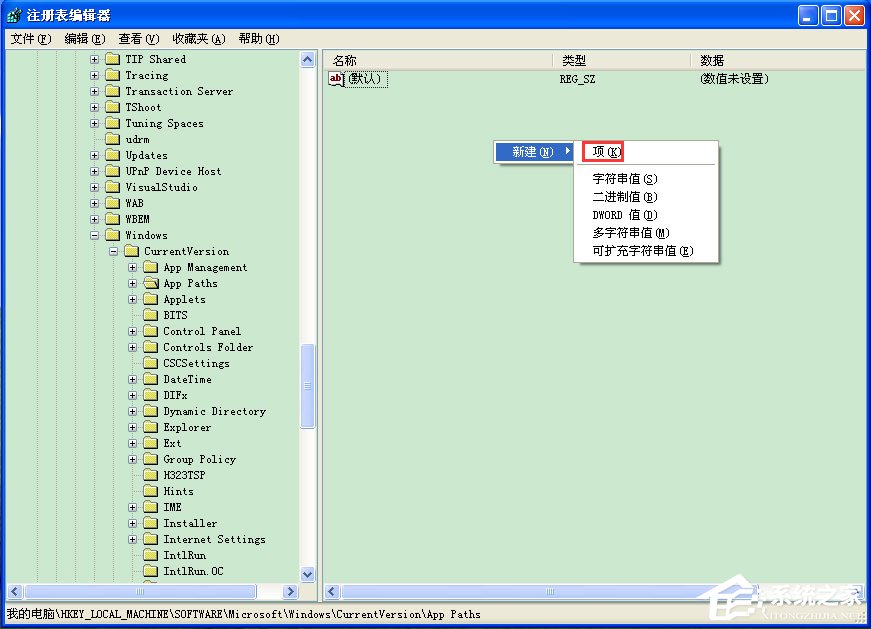
4、右边窗口中,右击空白处,选择【新建】→【项】;
5、输入“MSCONFIG.EXE”;
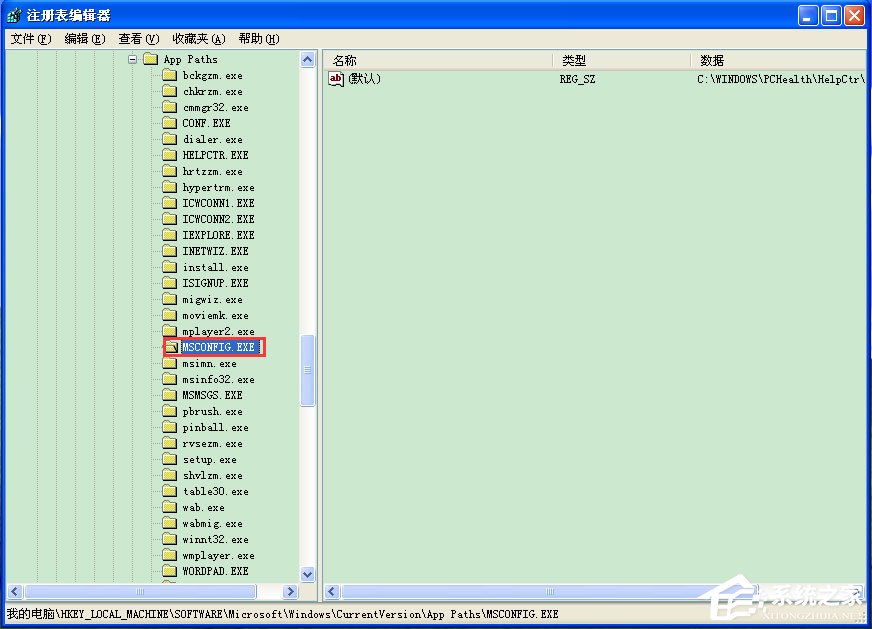
6、选中“MSCONFIG.EXE”,再在右边窗口中,双击字符串值【默认】,把数值改为C:WindowsPCHealthHelpCtrBinariesMSConfig.exe”(根据系统所在分区自行更改);
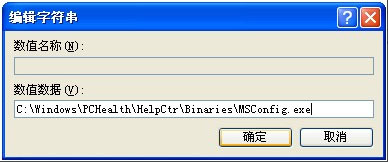
7、点击“确定”,然后验证下即可。
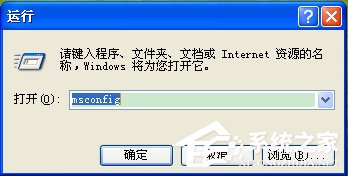
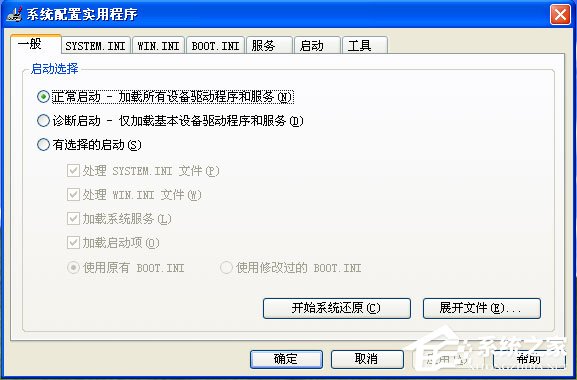
以上就是WinXP系统Msconfig.exe运行不了的具体解决方法,按照以上方法进行操作,就能轻轻松松解决Msconfig.exe运行不了的问题了。
相关文章:
1. Linux桌面背景怎么设置为图片拉伸显示?2. MacOS系统在哪打开防火墙? MacOS13打开防火墙的技巧3. Vmware16虚拟机打不开怎么拷贝文件到本地?4. 微软发现苹果 macOS 漏洞 可植入恶意软件5. 什么是Unix 以及它为什么这么重要?6. deepin20怎么使用画板打开图片? deepin画板打开图片的两种方法7. 微软规划提升 Win10 / Win11图形和音频驱动质量8. 微软宣布将在1月10日结束对Win7/8/8.1版Edge浏览器的支持9. Ubuntu 20.04.2 发布,包括中国版的优麒麟10. 微软确认部分 Win11/10 打开“开始”菜单、搜索和 UWP 应用时存在问题

 网公网安备