文章详情页
win10邮件添加账户没反应解决教程
浏览:41日期:2023-04-19 15:28:08
win10邮箱是win10系统自带的邮箱,作用很大有着很多的商务用途,但是很多的用户在使用的时候都出现过添加账户却没反应的情况,今天就给大家带来了详细的解决方法。
【win10邮箱常见问题】
win10邮件添加账户没反应:方法一、系统设置
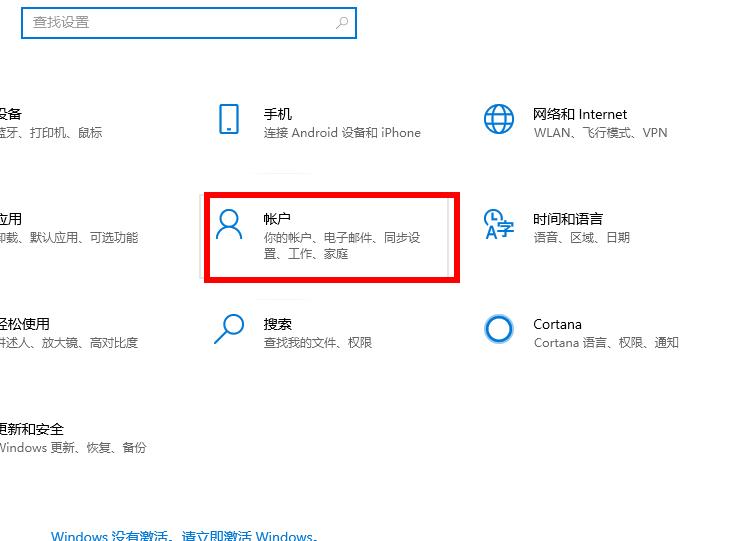
1、按下“Win+I”进入“Windows设置”选择“账户”
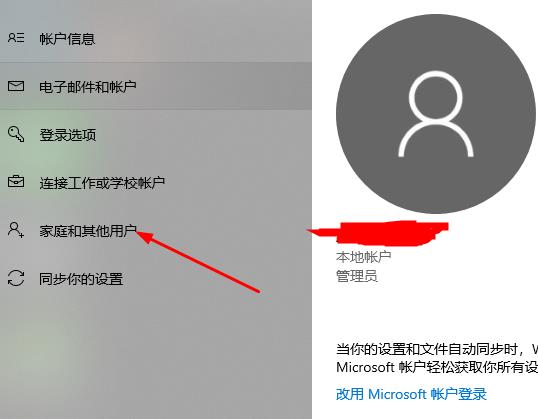
2、选择“家庭和其他用户”
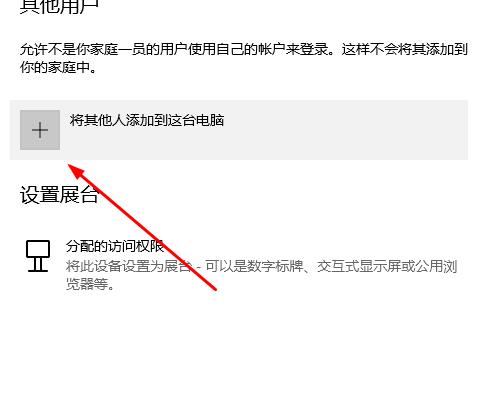
3、点击“添加其他人到这台电脑”即可
方法二、通过运行netplwiz,修复程序无法将用户添加到Win10
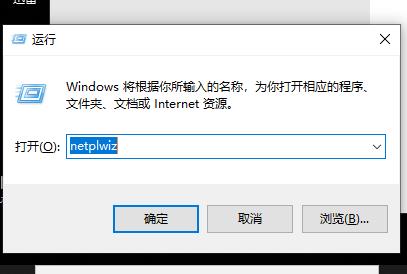
1、按下“Win+R”输入 netplwiz 点击“确定”
2、点击“添加”
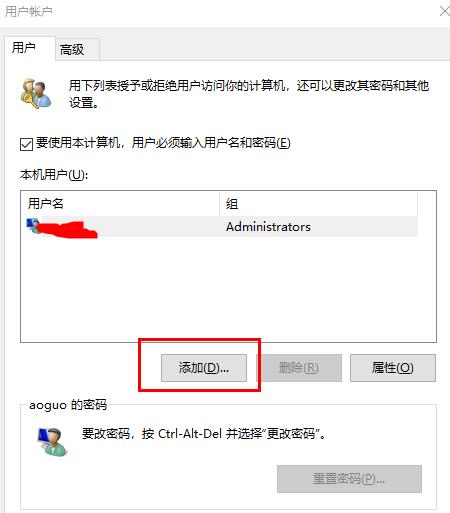
3、然后输入要为其添加帐户的人员的Microsoft帐户电子邮件地址。(此选项将创建一个Microsoft帐户,而不是本地帐户。如果您确定,请按照说明操作)。
4、如果您选择创建新的本地帐户,请选择不使用Microsoft帐户 (不推荐)链接登录。
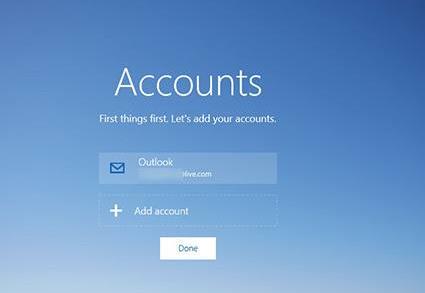
5、现在选择本地帐户。如果您决定创建Microsoft帐户,请选择Microsoft帐户。
6、现在输入用户名,用户密码,重新输入密码,密码提示,然后点击下一步。按照屏幕上的说明操作,并成功创建帐户。

方法三、隐藏有问题的服务
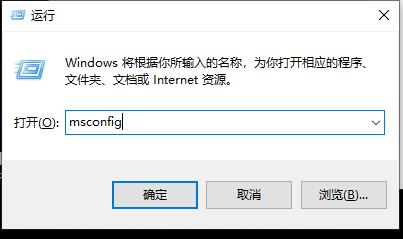
1、按下“Win+R”输入 msconfig 点击“确定”
2、在新窗口上点击“服务”
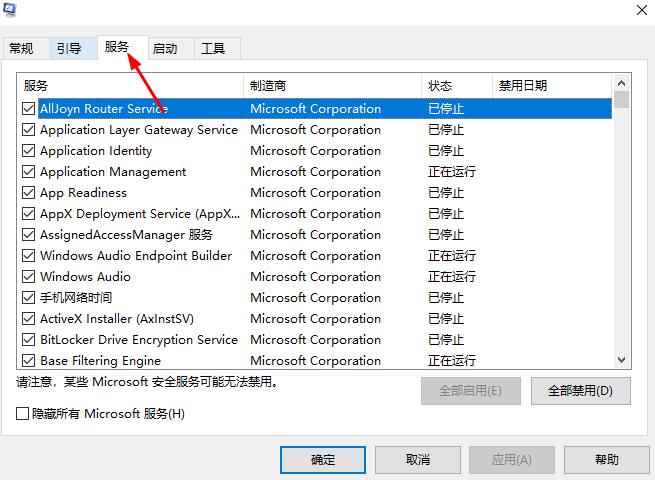
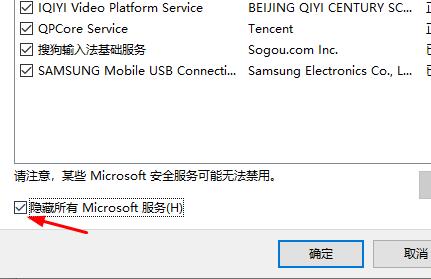
3、标记隐藏所有 Microsoft 服务选项框
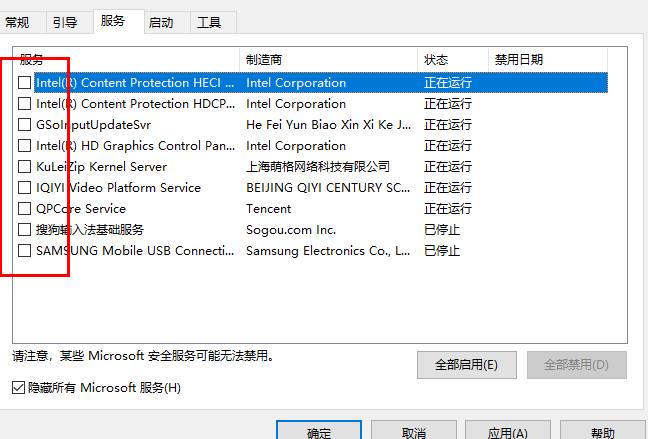
4、取消选中所有的服务并关闭系统配置即可
以上就是win10邮件添加账户没反应详细教程了,更多win10邮箱有关问题都可关注好吧啦网查看哦~
以上就是win10邮件添加账户没反应解决教程的全部内容,望能这篇win10邮件添加账户没反应解决教程可以帮助您解决问题,能够解决大家的实际问题是好吧啦网一直努力的方向和目标。
上一条:win10邮箱设置教程下一条:win10邮箱收不到邮件解决教程
相关文章:
排行榜

 网公网安备
网公网安备