文章详情页
Windows 10 Manager备份注册表的操作方法
浏览:25日期:2023-04-09 11:34:24
Windows 10 Manager是一款多功能的系统工具,能够帮助用户完成很多系统方面的管理操作,相信大家都知道在使用电脑的时候注册表数据是非常重要的,在操作电脑的过程中如果不小心修改或者损坏注册表数据的话,对后续的功能使用和软件应用都是会有影响的,所以我们可以使用到Windows 10 Manager这款软件中的注册表备份功能,将注册表备份之后出现问题时进行还原就可以解决了,接下来小编就跟大家分享一下操作这款软件备份注册表的方法步骤吧,希望能够帮助到大家。
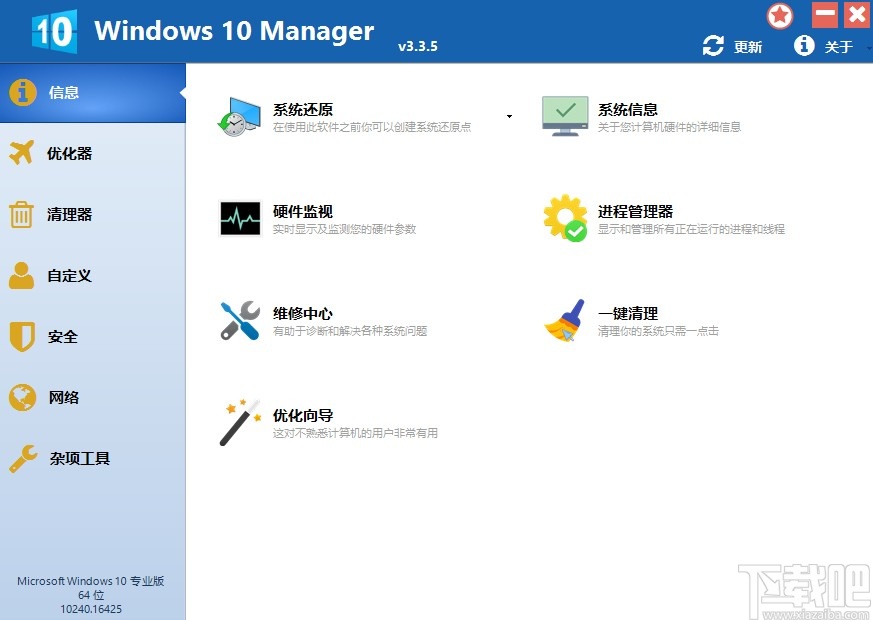
1.首先第一步我们打开软件之后,在界面的左边找到杂项工具这个选项,点击之后切换到杂项工具界面,找到注册表工具之后点击进入到其中。
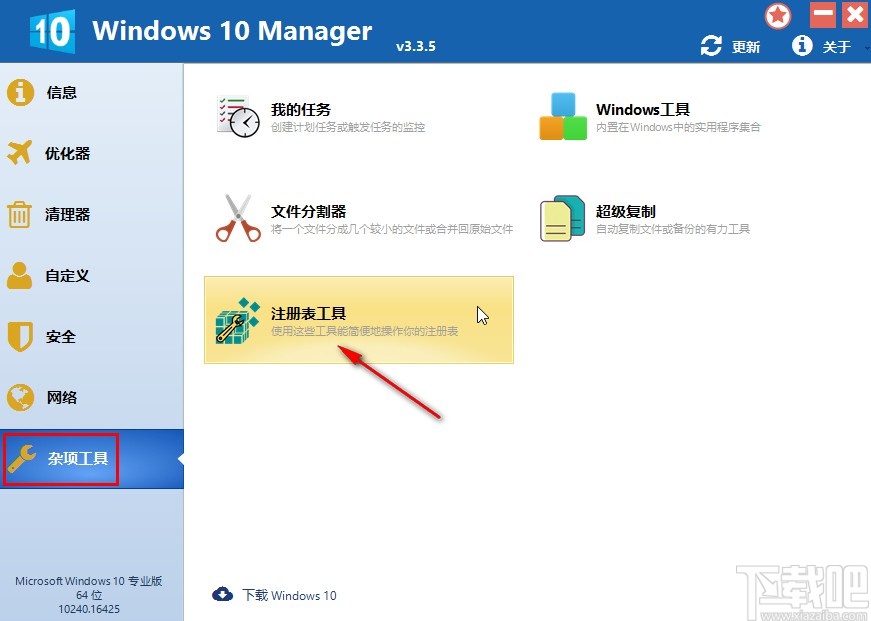
2.点击这个注册表工具之后,我们在界面左边找到备份注册表这个功能选项,然后点击它进行注册表的备份。
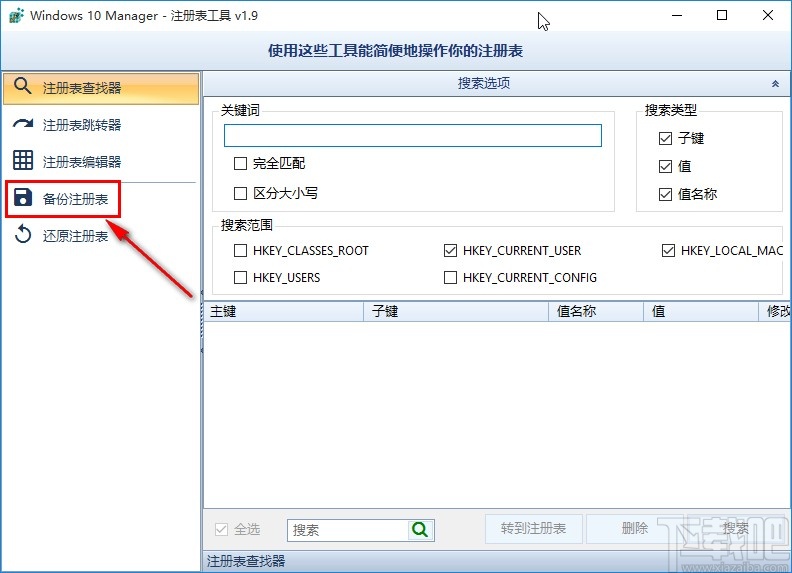
3.点击备份注册表之后会出现选择备份储存位置的界面,我们设置好注册表备份保存的位置之后,设置好文件名称,点击右下角的保存按钮。
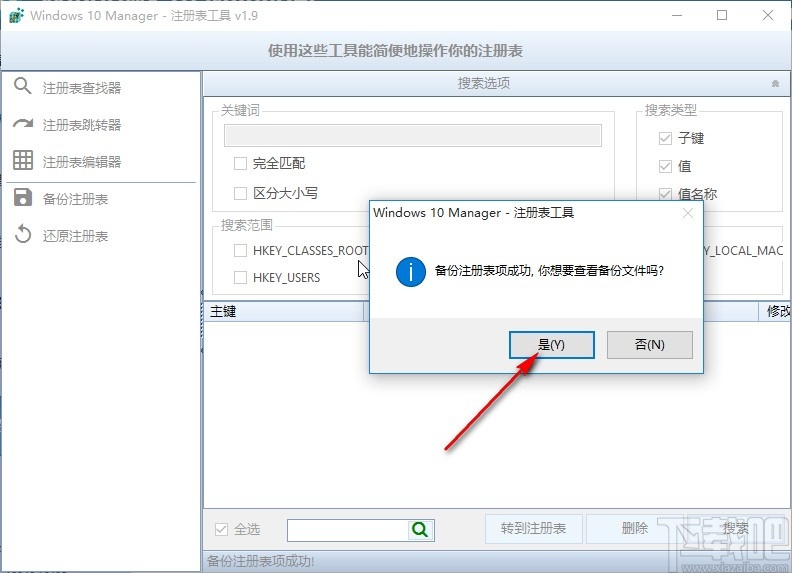
4.点击这个保存按钮之后我们在出现的界面中就可以看到备份注册表成功的提示窗口了,点击“是”按钮可以查看备份的文件。
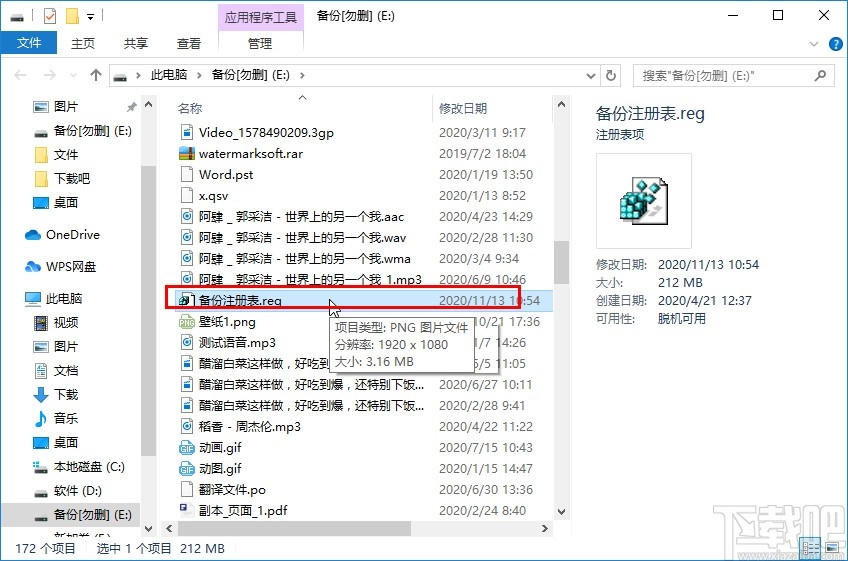
5.最后就会打开备份的注册表文件所在的文件夹,供用户查看备份的注册表文件了,如下图中所示,大家可以作为参考。
以上就是小编今天跟大家分享的使用Windows 10 Manager这款软件来备份注册表的具体操作方法,有需要的朋友可以试一试这个方法,希望能够帮助到大家。
标签:
Windows系统
相关文章:
1. Windows 10 Manager怎么样?win10总管软件测评2. 使用Windows 10 Manager备份注册表编辑器的方法3. Windows 10 Manager提升系统性能的方法4. Windows 10 Manager管理启动程序的方法5. Windows 10 Manager分割TXT文件的方法6. Windows 10 Manager恢复删除文件的方法7. Windows 10 Manager恢复文件的方法8. Windows 10 Manager设置中文界面的方法9. Windows 10 Manager扫描系统重复文件的方法10. Windows 10 Manager一键清理系统的操作方法
排行榜
 网公网安备
网公网安备