怎么使用PowerShell隐藏Win10更新
怎么使用PowerShell隐藏Win10更新?就和小编一起来了解下吧。
1、工欲善其事,必先利其器。本文会用到 Windows Update PowerShell Module 这个 PowerShell Cmdlet,因此需要先到网站上去下载。
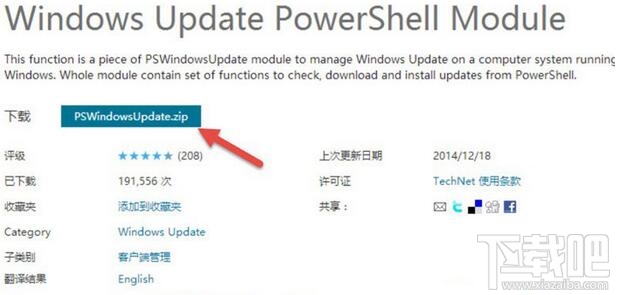
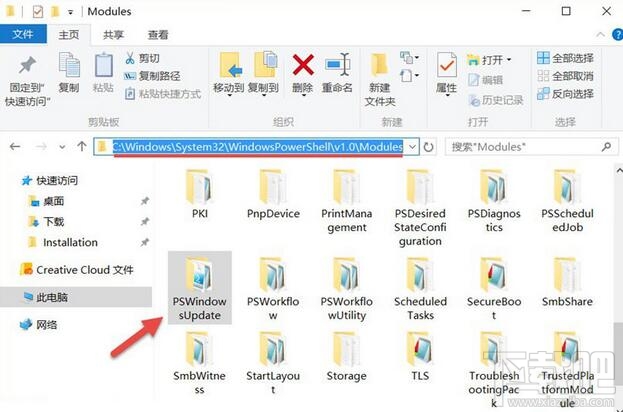
2、将下载好的 ZIP 包解压出来的 PSWindowsUpdate 文件夹整个复制到如下目录当中:
C:WindowsSystem32WindowsPowerShellv1.0Modules
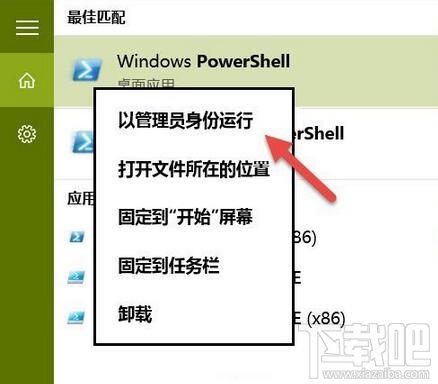
3、搜索 Powershell 并右键以管理员权限打开
默认情况下,PowerShell 是限制执行任何外部脚本的,我们需要使用如下命令来解除限制:
Set-ExecutionPolicy Unrestricted
4、更改完默认执行策略之后我们便可以在 PowerShell 中自由执行脚本了,我们先使用如下命令来获取一下当前 Windows 10 可用的更新列表:
Get-WUList
5、当所有可用更新被列出之后,我们可以按 Title(标题),来隐藏不需要的补丁:
Hide-WUUpdate -Title "Microsoft*"
请注意将 Title 后面的参数改成你自己要隐藏的补丁标题,可以使用通配符。
6、当然,最直接还不容易出错的一种方式便是使用 KB ID 来隐藏补丁:
Hide-WUUpdate -KBArticleID KB3080333
7、大家已经注意到,在 Status(状态)中带 H 标识的其实就是已被隐藏的补丁,如果不再想将其隐藏,要恢复的话,可以先使用 Get-WUList 列出所有可用补丁,再用如下命令将隐藏属性关闭即可恢复:
Hide-WUUpdate -KBArticleID KB3080333 -hidestatus:$false
相关文章:
1. 怎么使用光碟重装Win7电脑操作系统?2. deepin20怎么使用画板打开图片? deepin画板打开图片的两种方法3. Win10中使用PowerShell批量替换文件名具体操作方法4. Win10怎么使用自带虚拟机安装win7系统?5. Win10怎么使用Windows Defender扫描文件夹中的恶意软件?6. 在Windows 11上怎么使用虚拟桌面?Win11支持虚拟桌面吗?7. WinXP系统网络监视器怎么使用?8. Win7系统怎么使用电脑管家禁止某一个软件连接网络?9. Win10运行powershell报错“无法加载xxx.ps1,因为在此系统上禁止运行脚本”怎么办?10. 怎么使用360安全卫士升级Win10系统?

 网公网安备
网公网安备