文章详情页
Win10右键菜单添加PowerShell脚本新建项方法
浏览:316日期:2023-04-04 14:09:22
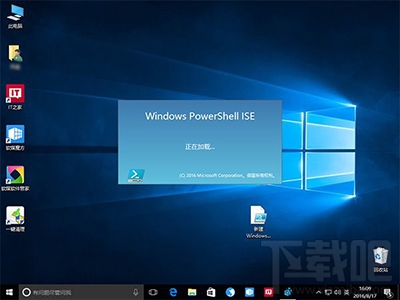
大家都知道,PowerShell是Win10中非常好用的一个工具,这项工具可以方便地实现各种Windows深度操作,深得各位大神们的青睐。不过也有用户反映称如果能够直接新建PowerShell脚本文件就更好了,只是Windows10没有提供现成的一键式服务,需要各位自己动手。好吧啦网小编就为大家带来Win10右键菜单添加PowerShell脚本新建项图文步骤。
Win10
一般来说,用户可以直接通过PowerShell ISE来创建扩展名为.ps1的脚本文件,也可以通过记事本等通用工具写代码,然后改扩展名来创建。但这些方式都略显麻烦,不如直接创建来的痛快。想要给右键菜单添加PowerShell脚本新建项,只需要添加一个注册表值,操作相对容易,具体步骤如下:
1、在Cortana搜索栏输入regedit,按回车进入注册表编辑器
2、定位到(这次好短是吧?短有短的好处~)
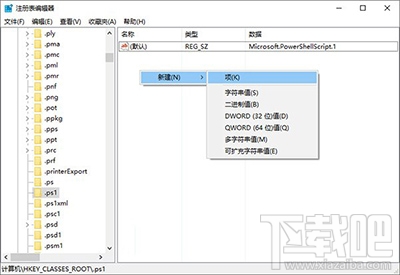
HKEY_CLASSES_ROOT.ps1
3、新建项ShellNew
Win10
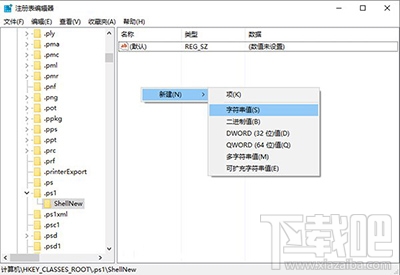
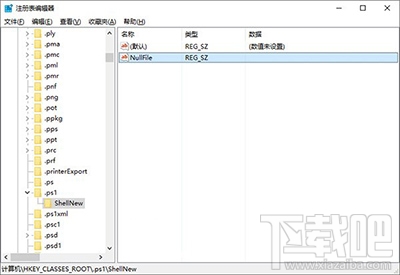
4、新建字符串值NullFile,数值数据留空,表明新建项目为空文件,如下图——
Win10
Win10
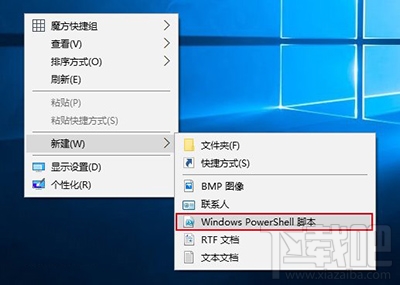
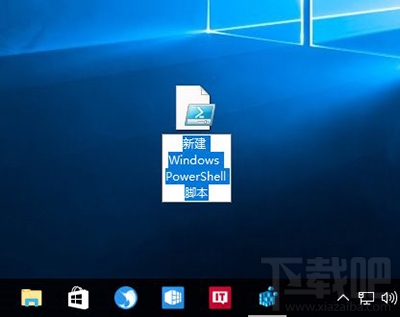
5、在文件资源管理器或直接在桌面上点击右键,新建项目中应该就有“Windows PowerShell 脚本”
Win10
Win10
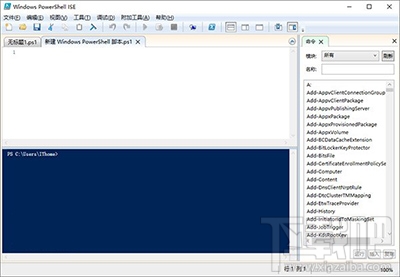
修改即时生效,如果第一次没刷出来,多点几次应该就出来了。双击新建的脚本文件,默认使用记事本打开。当然你也可以用PowerShell ISE编辑,可能更好用一些,只是启动有点慢。
Win10
上一条:Win10电脑DNS地址查询方法下一条:Win10设置项命令下载吧汇总
相关文章:
1. Win10连接网络打印机错误709 安装KB5006672补丁打印机错误7092. Win10自带的录屏功能怎么使用?3. Win10 Edge浏览器无法使用错误代码0x8027025b怎么解决?4. Win10鼠标无法唤醒屏幕怎么办?Win10鼠标无法唤醒屏幕的解决方法5. Win10如何查看电脑蓝牙版本?电脑蓝牙版本查看教程6. Win10任务栏没有开始菜单怎么办?Win10任务栏没有开始菜单的解决方法7. Win10日志文件提示srttrail.txt无法开机怎么办?8. Win10第三方软件字体模糊怎么解决?9. Win10提示0xc0000142错误代码怎么办?Win10提示0xc0000142错误代码的解决方法10. Win10系统怎么设置自动清理垃圾缓存文件?Win10系统设置自动清理垃圾缓存文件方法
排行榜
 网公网安备