文章详情页
Win10系统怎么设置彩色标题栏
浏览:256日期:2023-04-03 18:53:32
现在,不少人都在使用win10系统。而有些用户觉得Win10标题栏颜色太过单调,想要换成彩色的。那么,Win10系统怎么设置彩色标题栏?好吧啦网小编就来演示下Win10系统设置彩色标题栏图文步骤。
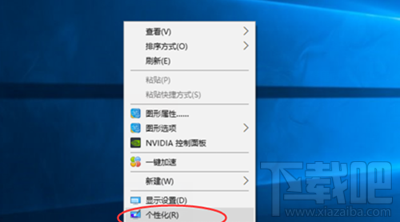
1、右击桌面空白处,选择个性化进行个性化设置;
Win10
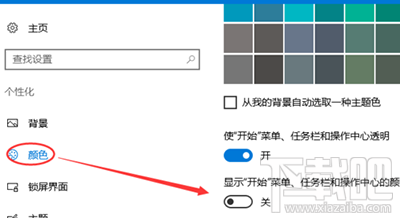
2、在个性化设置中找到颜色,在颜色设置里找到“显示开始菜单、任务栏和操作中心的颜色”,将其关闭;
Win10
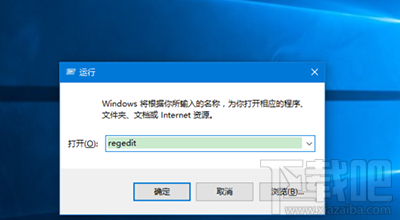
3、设置完成之后,打开运行窗口,按windows键+R键。输入regedit 命令后回车;
Win10
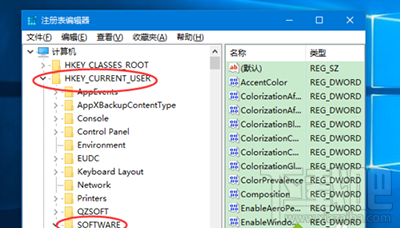
4、打开注册表编辑器窗口后,打开目录:HKEY_CURRENT_USERSOFTWARE;
Win10
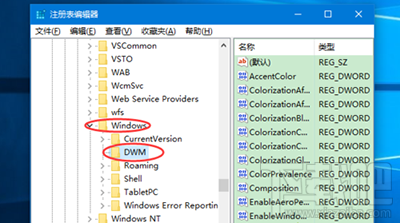
5、在SOFTWARE下找到 MicrosoftWindowsDWM;
Win10
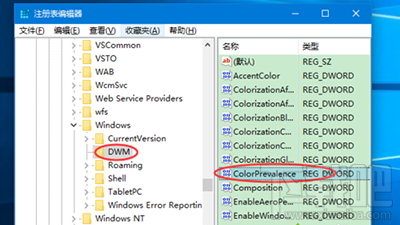
6、选择DWM,在右侧列表中,找到ColorPrevalence;
Win10
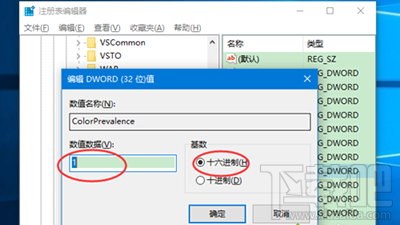
7、双击ColorPrevalence,弹出一个编辑窗口,将数值数据改成1后确定;
Win10
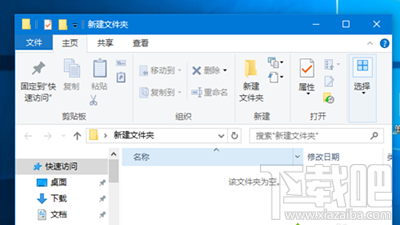
8、设置好一会,打开一个文件夹,可以看到标题栏变成了我们设置的主题颜色;
Win10
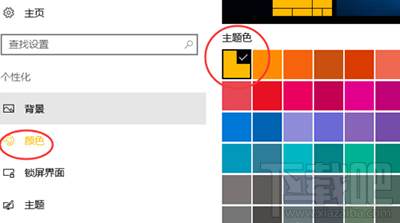
9、这是我们默认的主题颜色,你也可以设置自己的主题颜色,仍然是在个性化中,颜色,我们选择一个主题颜色;
Win10
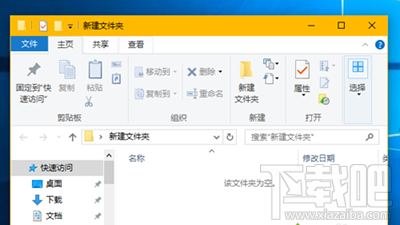
10、再查看一下我们的标题栏,发现已经变色了。
Win1
相关文章:
1. Win10怎么导入新字体?Win10字体安装教程2. 完美解决Win10更新KB5006670后电脑打印机共享错误0x000007093. Win10连接共享打印机失败错误代码0x0000007c怎么办?4. Win10如何关闭系统自动更新?Win10关闭系统自动更新的方法5. Win10更新时候提示0x800F0805错误代码怎么办?6. Win10提示CRITICAL_STRUCTURE_CORRUPTION蓝屏代码怎么办?7. Win10应用搜索功能不能用怎么办? Win10搜索索引失效的解决办法8. win10系统怎么设置鼠标指针在打字时隐藏? win10隐藏鼠标指针的方法9. 解决Win11和Win10中谷歌Chrome浏览器速度慢问题的7种方法10. Win10系统要怎么进行录屏?Win10系统录屏的操作方法
排行榜
 网公网安备
网公网安备