文章详情页
win7蓝牙怎么打开?win7蓝牙打开图文步骤
浏览:150日期:2023-04-03 18:50:44
现在,不少人都在使用win7系统的电脑。而win7系统有很多隐藏的功能,但是很多人都不知道。由用户就在问,win7蓝牙怎么打开?win7中蓝牙功能是极具实用性的,那么win7怎么打开蓝牙呢?看看好吧啦网小编为大家带来的win7蓝牙打开图文步骤。
win7怎么打开蓝牙?
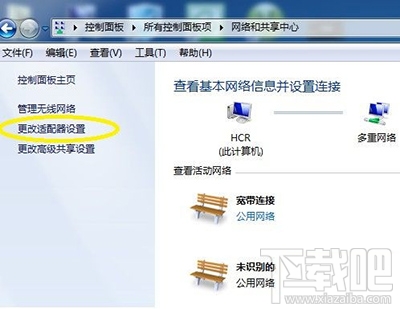
1.点开控制面板--网络和共享中心,再点击“更改适配器设置”,如图;
win7
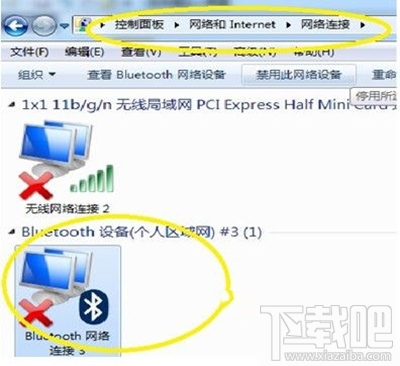
win7怎么打开蓝牙步骤2.出现了蓝牙图标,看见没:打着叉号呢!不慌,右键 属性…………(继续下一步哦)
win7
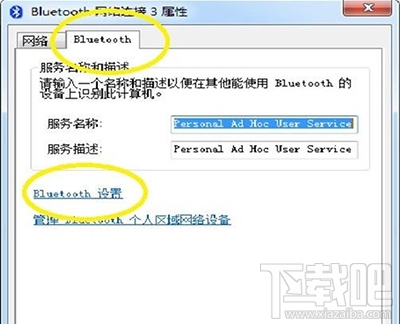
win7怎么打开蓝牙步骤3.点击圈内的标签,再点击下面的Bluetooth设置(继续下一步)!
win7
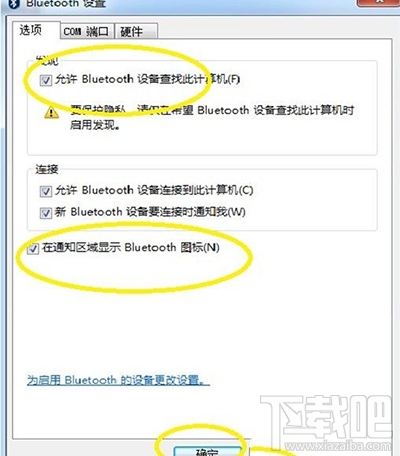
win7怎么打开蓝牙步骤4.看见两个画着圆圈的地方没,打上勾!确定!over!看看右下角那个期盼已久的蓝牙图标出来了没!
win7
完成以上4个步骤就可以顺利解决“win7怎么打开蓝牙呢?”的问题了,是不是非常简单呢?
上一条:win10开始菜单怎么关闭广告下一条:Win10系统怎么设置彩色标题栏
相关文章:
1. 联想台式电脑Win7还原系统怎么操作?2. 如何一键重装Win7 64位系统?Win7 64位系统重装方法3. 宏碁笔记本win10改装win7插上耳机没声音怎么解决?4. Win7升级Win10原来的软件还能用吗?Win7升级Win10原来的软件详情介绍5. Win7安装声卡驱动还是没有声音怎么办?Win7声卡驱动怎么卸载重装?6. Win7磁盘整理碎片怎么操作?Windows7磁盘碎片整理教程7. AOC一体机预装win10怎么改成win7系统?8. Win7系统怎么安装蓝牙驱动?9. Win7无线鼠标的接收器和无线鼠标怎么配对?10. Win7怎么关闭硬件加速?Win7关闭硬件加速的方法
排行榜

 网公网安备
网公网安备