文章详情页
win10怎么添加显示桌面图标?
浏览:257日期:2023-04-03 08:57:08
现在大家的电脑大部分都升级到win10系统了,但是有些用户对于win10系统的使用还不是很熟悉。比如说之前的xp系统中是有一个显示桌面的图标的,不管咱们开启多少的程序、窗口或者是文件,只要点击这个“显示桌面”的按钮,咱们就可以直接返回到桌面位置了。但升级到win10系统后,发现那个显示桌面图标没有了,那么要怎么添加呢?今天,小编给大家带来win10怎么添加显示桌面图标,希望可以帮到大家。
1.首先,咱们同时按下win10旗舰版电脑键盘上的win+r快捷键打开电脑的运行窗口,之后,咱们在窗口中输入regsvr32 /n /i:u shell32,然后点击窗口下方的确定按钮,或者说咱们直接单击回车键确定也是可以的。

win10显示桌面
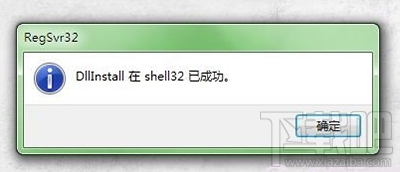
2.如果操作成功的话,屏幕上就会出现如下图中所示的窗口,这样,咱们win10旗舰版下方的任务栏窗口中就会有显示桌面的选项了。
win10显示桌面
相关文章:
1. Win10系统怎么修改计算机IP地址?修改计算机IP地址的方法2. Win10系统笔记本电脑卡住不动怎么办?Win10电脑桌面卡死了怎么解决?3. Win10更新21382.1更新失败绿屏错误代码INVALID_DATA_ACCESS_TRAP怎么办?4. Win10/Win7如何彻底关闭系统进程 Win10/Win7关闭系统进程图文步骤5. Win10系统怎么打开aspx文件?打开aspx文件的方法6. Win10平板模式怎么隐藏任务栏图标?Win10平板模式隐藏任务栏图标方法7. Win10纯净版无法安装ie怎么办?8. Win7旗舰版系统怎么添加无线蓝牙键盘?9. Win10使用3DMark出现无效的分数怎么办?Win10使用3DMark无效的分数解决方法10. Win10发布KB5011831预览版更新:23条Bug被一次性修复
排行榜
 网公网安备
网公网安备