文章详情页
处理win10中关闭自动更新功能之后还是会更新的方法
浏览:67日期:2023-02-20 14:17:00
自动更新的这个功能自从出现之后就一直备受争议,原因很简单。有的用户认为自动更新功能可以解决我们手动更新的烦恼,是一个使用的功能;而有的用户认为该功能会在后台更新软件,占用网速和电脑运存!是一个没有什么实际价值的功能!因此就有一些用户选择将win10中的自动更新关闭了。不过最近小编发现有用户的电脑中即使关闭了自动更新功能,可是系统后台还是会给软件进行自动更新,这是怎么回事呢?
 方法步骤:
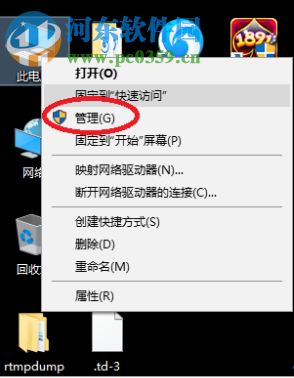
方法步骤:1、在桌面上找到:此电脑图标,然后使用鼠标右键单击它,打开它的:管理选项!
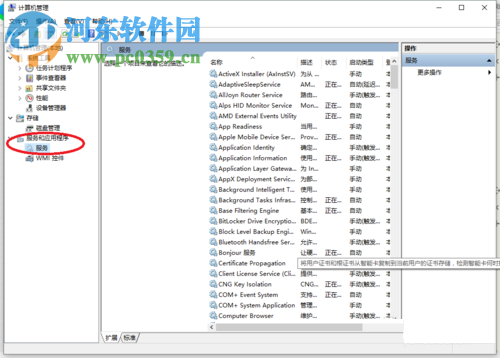
2、进入计算机管理界面之后,使用鼠标单击展开“服务和应用程序”选项,选中下方的“服务”选项!
3、接着在窗口右侧找到叫做:windows update的服务。
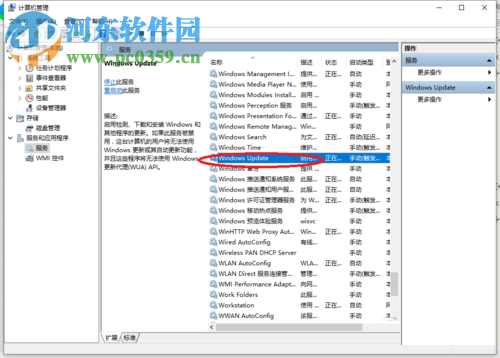
4、随后使用鼠标右键单击该服务,使用属性选项来查看它,进入属性界面之后,将它的服务状态设置为:停止模式!
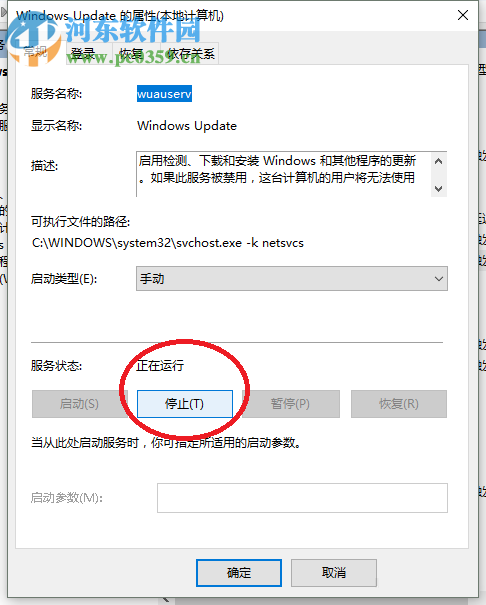
5、然后将最上方的选项卡设置为:恢复。
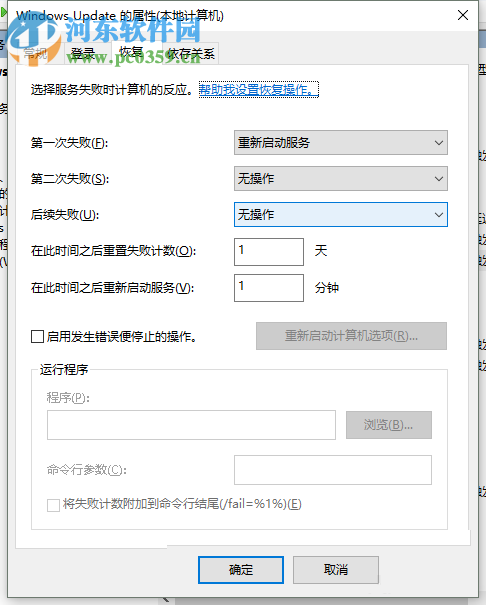
6、再恢复下方就可以找到第一次失败的设置区域了,将它设置为“无操作”模式即可!这样一来就不会再出现自动更新的情况了!
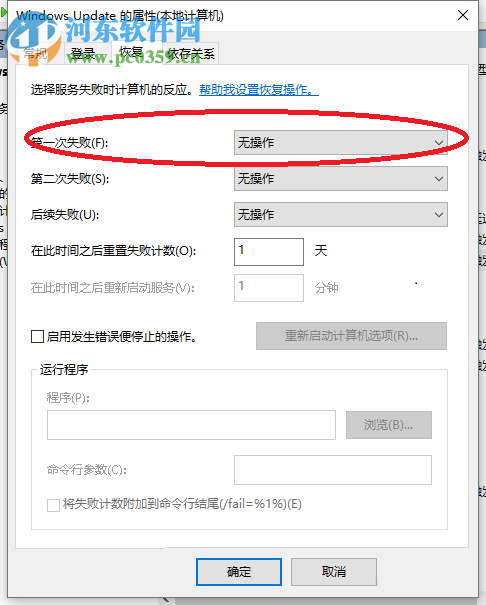
通过以上的操作步骤就能解决关闭win10自动更新功能之后依旧自动更新的情况了。虽然这个功能会占据电脑的内存和网速,但是不可否认它在电脑中也是有一定作用的,及时的更新可以给我们的电脑营造一个安全的运行环境。若是你确实不想更新就快利用上方的教程设置一下吧!
相关文章:
1. 统信UOS终端窗口怎么设置总在最前? UOS置顶终端窗口的技巧2. Win11系统的色盲模式如何设置开启? win11色盲模式的使用方法3. mac和iPad共用鼠标怎么公用一个鼠标? mac和iPad共享鼠标的技巧4. Debian主文件夹怎么隐藏? Debian11 Xfce隐藏桌面主文件夹的技巧5. UOS文档查看器怎么添加书签? UOS添加书签的三种方法6. Win11内存不足导致永劫无间闪退解决方法7. 如何更改Win11中用户/组织名称? Win11修改组织名和用户名的技巧8. Fedora系统怎么开启夜灯? Linux使用夜灯的技巧9. win11电脑关机鼠标灯还亮怎么解决? win11关机后鼠标灯还亮解决方法10. Fedora怎么设置主菜单快捷键? Fedora快捷键的设置方法
排行榜
 网公网安备
网公网安备