文章详情页
win10系统查看电脑配置的方法步骤
浏览:244日期:2023-03-28 09:04:31
win10系统是现在使用率比较高的Windows系统中的一个版本,有很多用户在使用电脑的时候都会比较关心自己的电脑配置,在硬件配置方面也是不断有更好更快速的设备产生,这样的话通过自己的电脑配置信息就可以判断电脑的配置在哪一个档次,能不能安装一些比较具有消耗性的软件,很多使用win10系统的用户是不知道怎么查看自己的电脑配置的,所以接下来小编就跟大家分享一下具体的查看方法吧,有需要的朋友不妨一起来看看这篇方法教程,希望这篇教程能够对大家有所帮助。

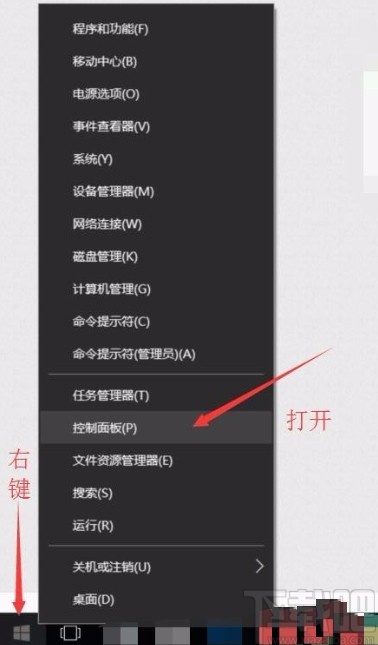
1.首先第一步我们使用鼠标右键点击开始菜单之后,在出现的界面中,找到控制面板这个选项点击进去。
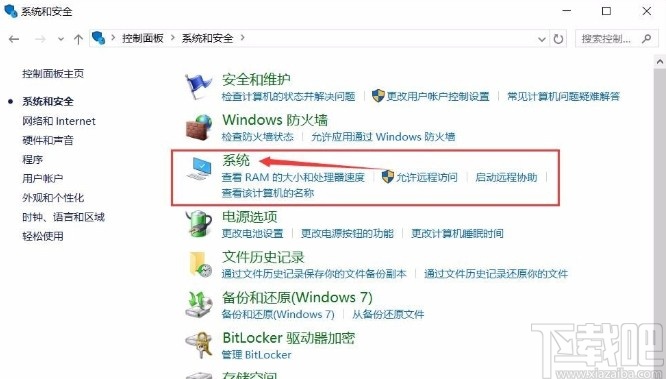
2.点击打开控制面板之后,找到系统和安全选项点击进入,如下图中所示。

3.进入到系统和安全界面之后,在界面的列表选项中,找到系统这个选项,如下图中所示,接着点击进去。
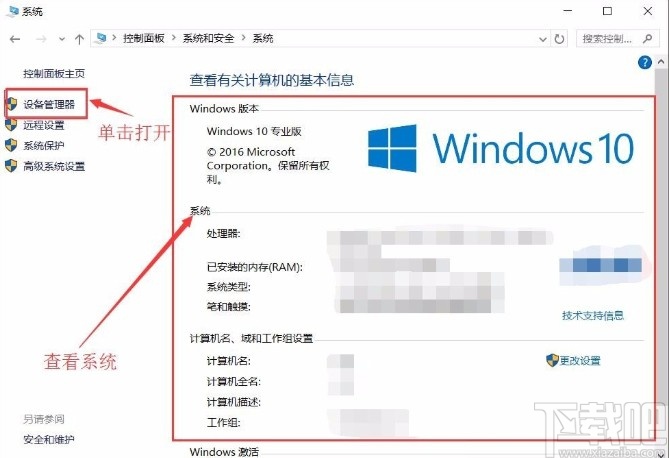
4.在系统界面就可以看到系统相关的一些参数了,点击左边列表中的设备管理器可以查看系统的其他设备配置。
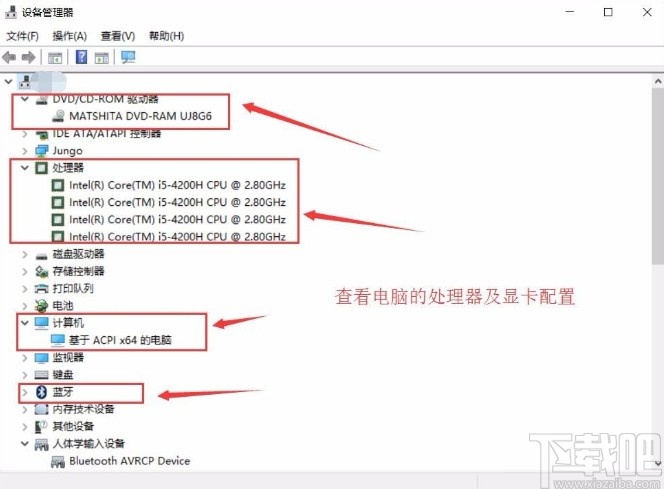
5.之后在设备管理器界面,就可以看到CPU、显卡、声卡、网卡等设备信息配置了,如下图中所示。
以上就是小编今天跟大家分享的win10系统查看电脑配置的具体操作方法,有需要的朋友赶紧试一试这个方法吧,希望这篇教程能够对大家有所帮助。
相关文章:
1. Win10系统internet explorer无法显示该网页怎么办?2. 解决win10系统更新安装失败的操作方法3. Win10系统如何解决切换小键盘关闭4. Win10系统玩dota2打字卡顿的解决办法5. win10系统电脑无法打开事件查看器怎么办6. 联想yoga 710-14笔记本使用大白菜u盘怎么安装win10系统?安装win系统教程说明7. Win10系统如何更换自带播放器的方法教程8. ThinkPad E480如何重装Win10系统?ThinkPad E480重装Win10系统的方法9. Win10系统怎么关闭Windows Search服务10. 惠普EliteBook 1040 G4笔记本怎么安装win10系统 安装win10系统步骤分享
排行榜
 网公网安备
网公网安备