文章详情页
win10系统删除卸载软件的方法
浏览:219日期:2023-03-28 09:01:54
在我们使用电脑的时候,经常会下载安装很多的软件进行使用,时间久了之后有的软件使用的次数不多,也不是非常有必要,所以用户会选择将它给删除掉,在删除软件的时候通过卸载工具来删除非常的方便,但是有的用户电脑中并没有安装卸载工具,因此不知道要如何使用系统自带的卸载程序功能删除软件,那么接下来小编就跟大家分享一下在win10系统中,删除卸载软件的具体操作方法吧,还不知道要如何操作的win10系统用户不妨一起来看看小编分享的这篇方法教程,希望能帮到大家。
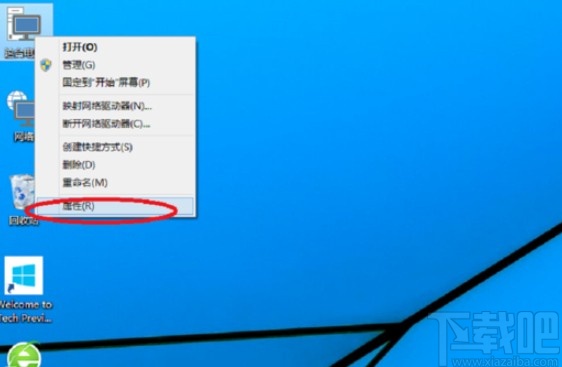
1.首先第一步,我们打开电脑之后,找到此电脑图标,右键点击之后在出现的选项中选择属性这个选项。
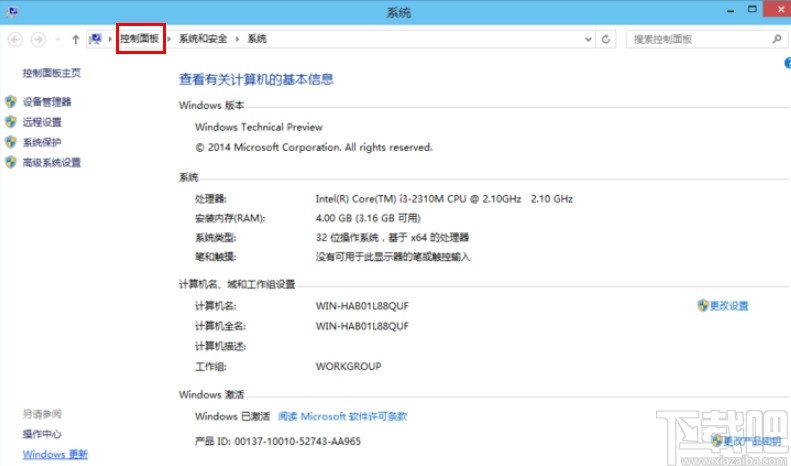
2.打开系统属性界面之后,在出现的界面中找到控制面板选项,点击之后打开系统的控制面板。
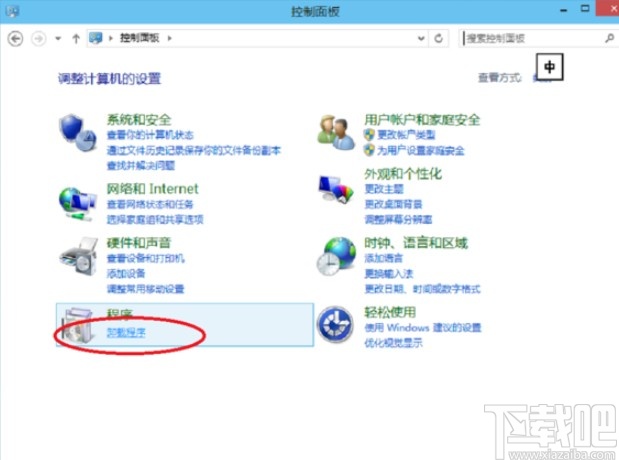
3.打开控制面板之后,在出现的界面中找到程序这个模块,点击它下面的卸载程序这个选项,进入到卸载程序的界面。
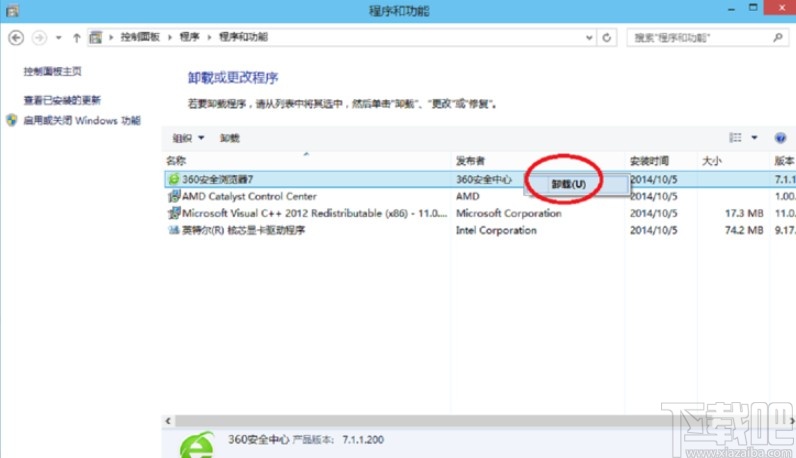
4.进入到卸载程序的界面之后,找到我们想要卸载的程序,选中之后右键点击它,在出现的选项中选择卸载这个选项即可删除卸载这个软件。
以上就是小编今天跟大家分享的win10系统中删除、卸载软件的具体操作方法了,其实也可以通过一些专业的卸载工具来进行卸载,没有卸载工具的用户使用这个方法即可。
相关文章:
1. Win10系统如何更换自带播放器的方法教程2. ThinkPad E480如何重装Win10系统?ThinkPad E480重装Win10系统的方法3. 联想yoga 710-14笔记本使用大白菜u盘怎么安装win10系统?安装win系统教程说明4. 解决win10系统更新安装失败的操作方法5. win10系统电脑无法打开事件查看器怎么办6. 怎么使用U盘重装Win10系统?Win10系统U盘重装教程7. Win10系统internet explorer无法显示该网页怎么办?8. win10系统硬盘灯频繁闪烁的解决方法9. Win10系统玩dota2打字卡顿的解决办法10. 惠普EliteBook 1040 G4笔记本怎么安装win10系统 安装win10系统步骤分享
排行榜
 网公网安备
网公网安备