文章详情页
win10系统设置桌面背景幻灯片放映图片的方法
浏览:214日期:2023-03-27 11:11:34
相信大家都知道电脑系统有很多个版本,其中win10系统是目前最流行,也是使用人群最多的一个电脑操作系统,它操作起来更加的简单方便。我们在操作电脑系统的过程中,很多朋友为了彰显自己的个性和独特,会将电脑桌面的背景图片设置成幻灯片放映的模式,这样每相隔一定的时间,电脑桌面的背景图片就会发生变化。鉴于很多小伙伴刚刚接触这个系统,还不知道怎么对其操作。那么接下来小编就给大家详细介绍一下win10系统设置桌面背景幻灯片放映图片的具体操作方法,有需要的朋友可以看一看。
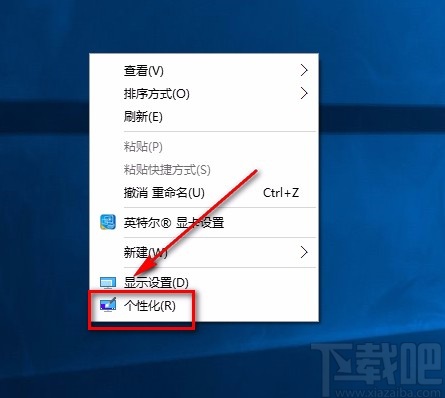
1.首先打开电脑,我们在电脑桌面上的空白处点击鼠标右键,桌面上就会出现一个下拉框,我们在下拉框中选择“个性化”选项。
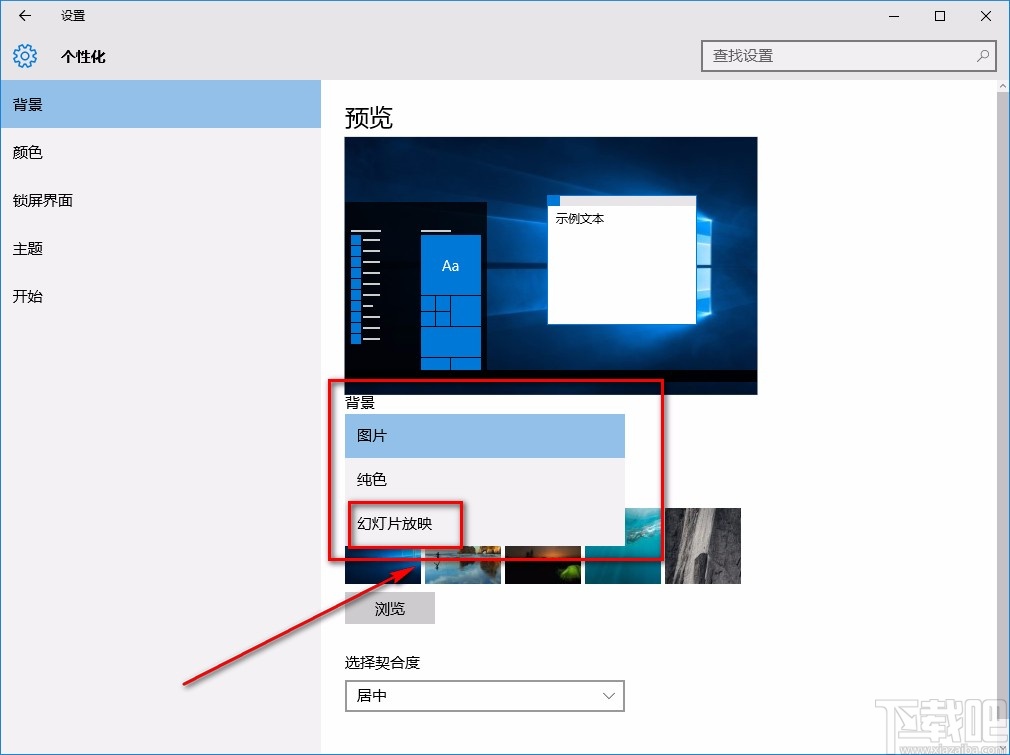
2.然后就会进入到个性化页面,我们在页面左上方点击“背景”选项,并在界面上找到图片下拉按钮,点击该按钮,在下拉框中选择“幻灯片放映”。
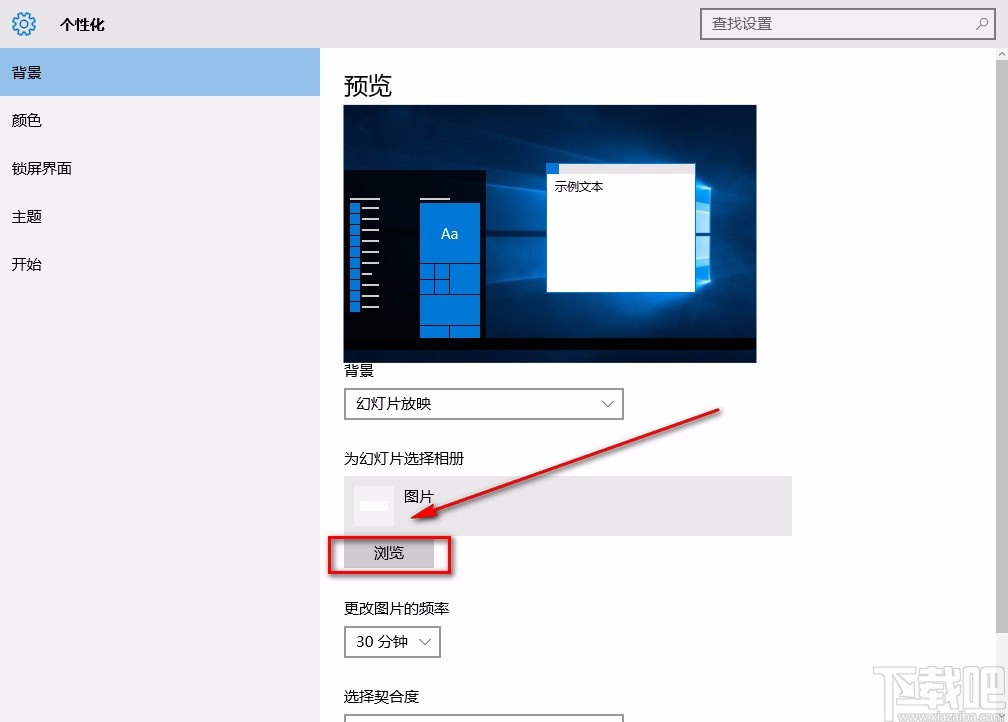
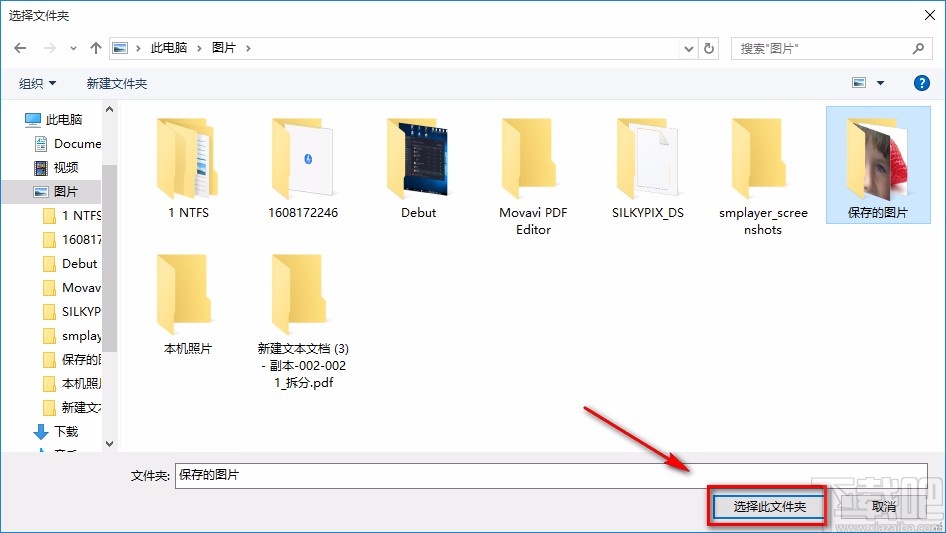
3.接着在界面上找到“浏览”按钮,我们点击该按钮就可以打开文件添加页面,如下图所示。
4.在文件添加页面中,我们选中需要设置为幻灯片的图片所在的文件夹,再点击页面右下角的“选择此文件夹”按钮即可。
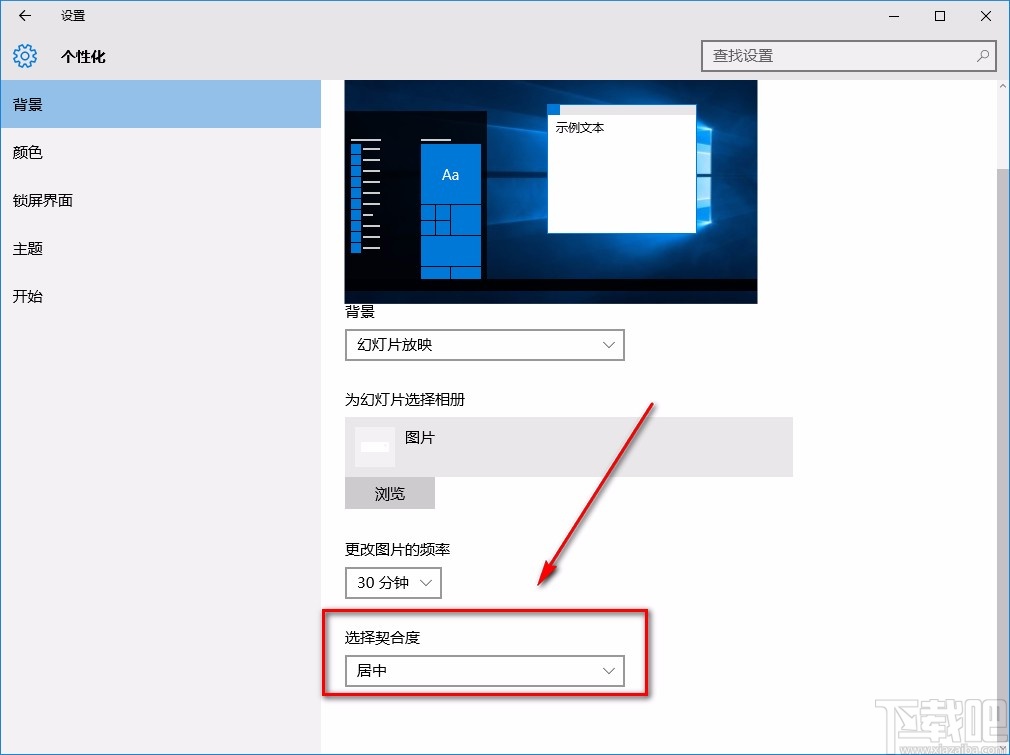
5.接下来在界面上找到“更改图片的频率”选项,该选项下方有一个下拉按钮,我们在下拉框中设置图片更换的间隔时间。

6.最后在界面上找到“选择契合度”选项,点击该选项下方的下拉按钮,再根据自己的需要在下拉框中设置图片的契合度,这样就设置好桌面背景幻灯片放映图片了。
以上就是小编给大家整理的win10系统设置桌面背景幻灯片放映图片的具体操作方法,方法简单易懂,有需要的朋友可以看一看,希望这篇教程对大家有所帮助。
相关文章:
排行榜
 网公网安备
网公网安备