文章详情页
Win11中sysmain服务能关吗? Win11禁用sysmain服务的技巧
浏览:35日期:2022-06-09 11:34:32
Sysmain是Windows系统的一项服务,但是有些用户遇到的问题就是该项服务让磁盘利用率达到100%,电脑非常的卡,这篇文章是本站给大家分享的Win11禁用sysmain服务方法。
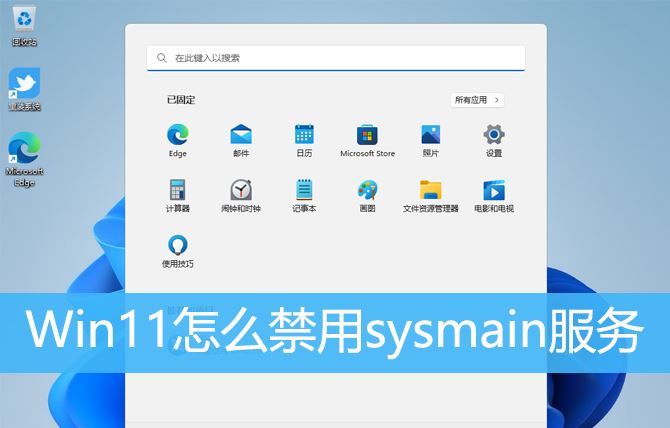
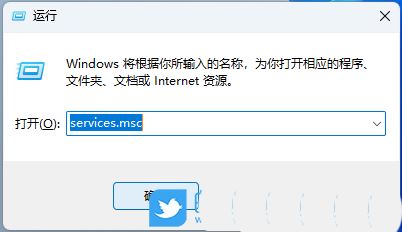
1、通过组合键【Win + R】快速打开运行,然后输入【services.msc】命令,按【确定或回车】,可以快速打开服务;
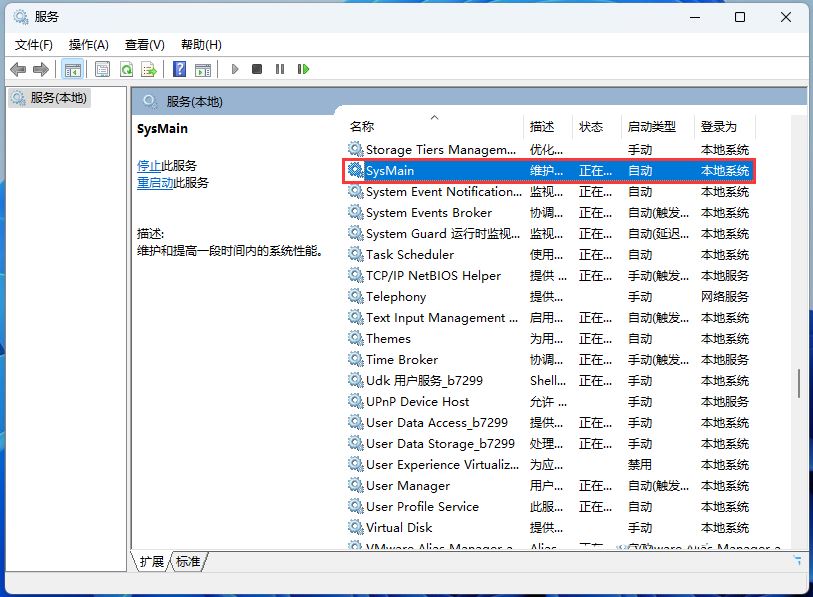
2、服务窗口,找到并选择【SysMain】然后双击打开;
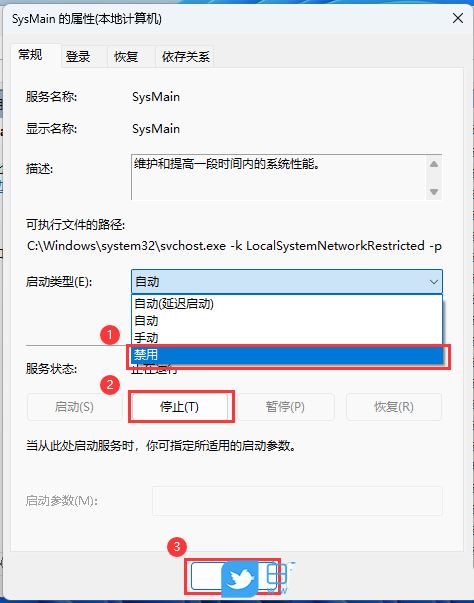
3、SysMain 的属性(本地计算机)窗口,启动类型选择为【禁用】,然后点击【停止】服务状态,最后点击【确定】;
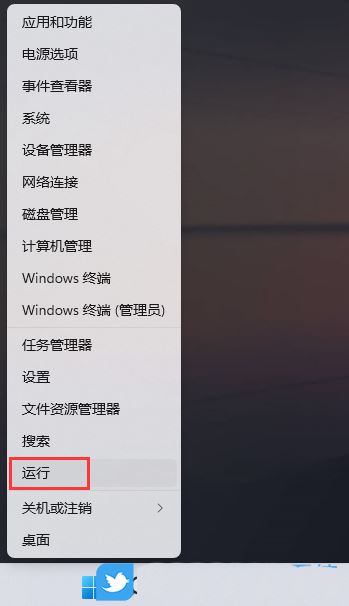
扩展知识:Win11禁用Windows Update服务1、首先,按键盘上的【Win + X】组合键,或右键点击任务栏上的【开始图标】,在打开的隐藏菜单项中,选择【运行】;
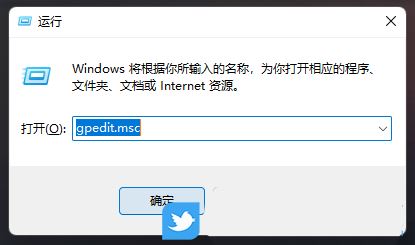
2、运行窗口,输入【gpedit.msc】命令,按【确定或回车】,打开本地组策略编辑器;
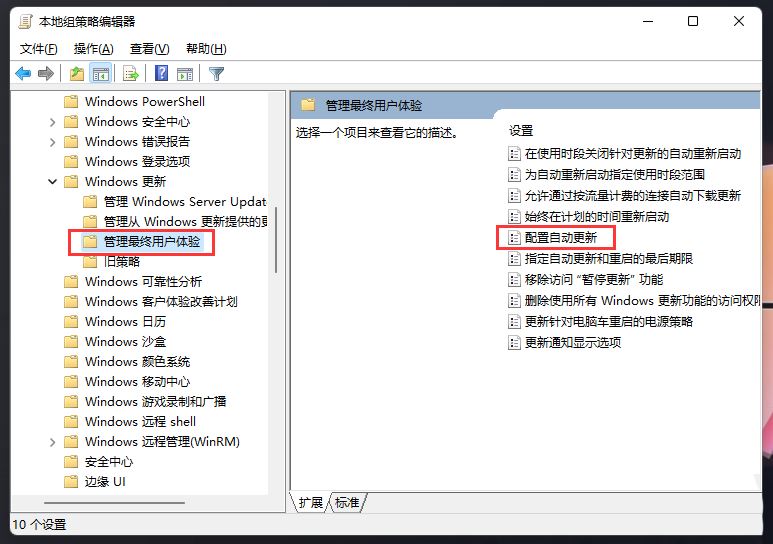
3、本地组策略编辑器窗口,依次展开到【管理模板 > Windows 组件 > Windows 更新 > 管理最终用户体验】,右侧找到并双击打开【配置自动更新】;
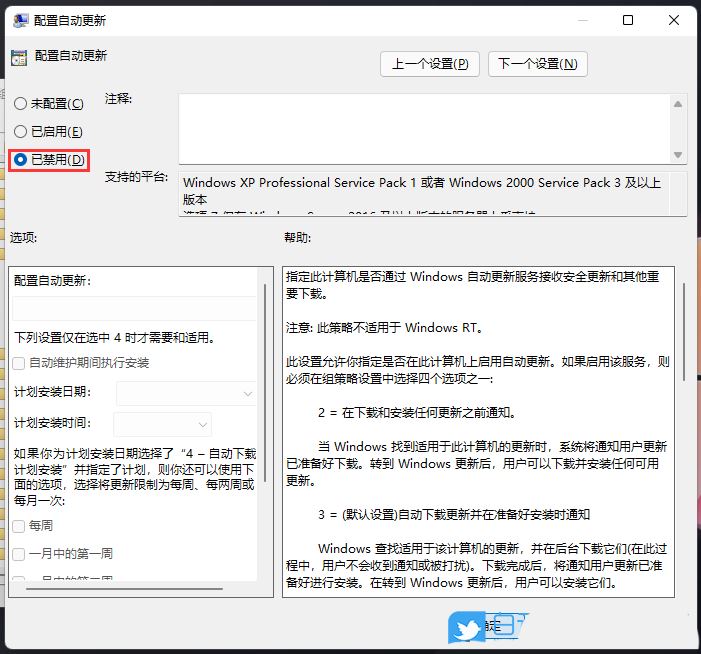
4、配置自动更新窗口,选择【已禁用】,再点击【确定】保存;
以上就是Win11禁用sysmain服务的技巧,希望大家喜欢,请继续关注好吧啦网。
相关推荐:
Win11开机总是自动登录OneDrive怎么办? 关闭启动Onedrive的技巧
相关文章:
1. 如何更改Win11中用户/组织名称? Win11修改组织名和用户名的技巧2. Win11打游戏经常弹出桌面怎么办?Win11打游戏经常弹出桌面的解决方法3. 任意版本绕过TPM限制,在线系统更新到Win11 22000.51的方法4. Win11如何禁用资源管理器历史搜索?Win11禁用资源管理器历史搜索的方法5. Win11如何开启透明效果和动画效果?Win11视觉效果设置6. Windows11怎么设置区域?win11设置区域方法教程7. Win11系统xbox录制不了怎么办?Win11xbox录制不了的解决方法8. Win11系统的色盲模式如何设置开启? win11色盲模式的使用方法9. Win11 22000.51版本如何还原“旧版”文件管理器、右键菜单?10. Win11怎么从Dev开发版切换到Beta渠道?Dev开发版切换到Beta渠道方法
排行榜
 网公网安备
网公网安备